
|


![[Цитировать]](./styles/templates/default/images/lang/ru/icon_quote.gif "Ответить с цитатой")

|
--Windows 10 IoT Enterprise LTSC 19044.4046 Lite x64 Ru by Sanych--
Версия программы: 26H2 Build 19044.4046
Разрядность: 64-bit Официальный сайт: Microsoft Язык интерфейса: Русский  Лечение: Требует активации Автор: by Sanych Системные требования:
• ОЗУ:2-4 гигабайта (ГБ) • Место на диске:15ГБ или больше • Видеоадаптер: DirectX 12 или более поздней версии с драйвером WDDM 2.0 • Экран: (720p) с диагональю более 9 дюймов, 8 бит на цветовой канал • SecureBoot и TPM 2.0 не требуется Описание: Windows 10 IoT Enterprise 64 бит — суперлёгкая Десятка: ISO-образ весит всего 1,6 ГБ. Оригинальный образ основательно почистили от встроенного софта и фоновых служб, но оставили привычные инструменты. Доп.информация:Поиск работает, принтеры и сканеры поддерживаются, камера и удалённый рабочий стол на месте. Для интернета уже установлен Яндекс Браузер, для фотографий возвращён классический просмотрщик. Версия — 22H2, билд — 19044.4046, язык интерфейса — русский. Основная идея простая: поставить Windows, добавить свои программы и не тратить время на удаление того, чем всё равно не пользуешься. Здесь уже нет Edge, OneDrive, Cortana и Microsoft Store. Из меню «Пуск» убраны рекламные рекомендации, выключены телеметрия и автоматическое получение обновлений. Дополнительные языковые пакеты, часть шрифтов и старых драйверов тоже исключены. Именно такие изменения вместе с очисткой WinSxS позволили получить настолько маленький дистрибутив. Основные инструменты уже на месте: Яндекс Браузер, классический калькулятор, Paint, «Ножницы» и просмотрщик фотографий. Сохранены также экранная лупа и виртуальная клавиатура. Всё это доступно сразу после установки, без Microsoft Store. Остаётся добавить офис, архиватор, медиаплеер и другой софт, которым вы пользуетесь. Виндовс 10 версия IoT 64 бит занимает меньше 8 ГБ после распаковки. Для установки всё же потребуется минимум 15 ГБ свободного места, а с запасом под повседневный софт — от 30 ГБ. Размер ISO и занятое пространство на диске — разные вещи. К самой ОС позже добавятся драйверы, кэш браузера и личные файлы, поэтому выделять раздел ровно под распакованную систему не стоит. При выборе данной сборке учитывайте несколько ограничений. Defender и SmartScreen отсутствуют, штатная среда восстановления WinRE убрана, службы обновления вырезаны. Защиту и резервное копирование придётся настроить самостоятельно. Вернуть магазин можно, но восстановить всю исходную Windows одной командой не получится. Скачать суперлегкую Windows 10 22H2 x64 IoT Enterprise можно через торрент или по прямой ссылке. Небольшой ISO удобно хранить вместе с драйверами и установщиками на подготовленном носителе Ventoy. Сама облегчённая ОС занимает мало места, что полезно для небольшого SSD. Скорость игр и графических редакторов зависит от процессора, видеокарты и памяти.-Для повседневных задач доступны:• Классический калькулятор — для обычных расчётов без обращения к Microsoft Store. • Paint — для простого редактирования изображений. • Средство просмотра фотографий Windows — для открытия и пролистывания снимков. • «Ножницы» — для захвата выбранного участка экрана. • Экранную лупу и виртуальную клавиатуру — для увеличения изображения и ввода без физической клавиатуры. Яндекс Браузер заменяет Edge, поэтому скачивать первый браузер с другого устройства не придётся. Можно сразу открыть почту, загрузить документы или найти установщик рабочего софта. Если привыкли к другому варианту, поставьте его отдельно. Кортана удалена вместе со связанными сервисами, но обычный поиск работает. Индексацию при этом отключили. На практике это означает, что фоновый индекс не создаётся, а поиск по большому архиву может занимать больше времени. Это особенно заметно при работе с тысячами документов и поиске по их содержимому. Поддержку CD и DVD сохранили: CDFS и UDFS на месте. Если фотографии, музыка или старые установочные материалы лежат на дисках, ими по-прежнему можно пользоваться. Печать, сканирование и видеосвязь Здесь оставлены печать, сканирование и работа с факсами. Можно подключать МФУ, если для модели есть совместимый драйвер. Для дополнительных режимов сканирования или обслуживания картриджей может потребоваться фирменное приложение производителя. Поддержка камеры сохранена, поэтому ноутбук можно использовать для видеозвонков и онлайн-занятий. Биометрический вход при этом удалён: разблокировать компьютер по лицу или отпечатку пальца не получится. Удалённый рабочий стол оставлен, а служба удалённого реестра выключена. Это разные возможности: отключение второй не мешает пользоваться первой. Какие фоновые задачи отключены Телеметрия отключена, DiagTrack удалена, рекламный идентификатор выключен. В планировщике убраны лишние задания. У браузера, мессенджера и игрового клиента отправка статистики настраивается отдельно. SysMain отключена. Драйверы автоматически не скачиваются, поэтому их загрузка не начнётся без вашего участия. Обращения к диску при этом останутся: браузер, редакторы и установленный антивирус продолжают читать и записывать данные. Хранилище WinSxS очищено, дополнительные языковые ресурсы и часть азиатских шрифтов убраны. Для документов на других языках могут понадобиться дополнительные шрифты. Отключены проверка орфографии, автоматическая подстановка и базовое распознавание текста. Текстовый редактор может использовать собственную проверку ошибок, независимо от этих настроек. Для распознавания сканов можно использовать отдельный инструмент со своим набором языков. Зарезервированное хранилище не используется. Гибернация выключена: сохранить сеанс на диск и продолжить его после полного отключения питания этим способом нельзя. Если привыкли пользоваться этим режимом на ноутбуке, учитывайте изменение. Изменены схема электропитания и сетевые параметры. Пинг при этом зависит от провайдера, маршрута и сервера. NetTcpPortSharing отключена; некоторым рабочим решениям на базе WCF она может понадобиться. Магазин Если без Microsoft Store неудобно, для его установки предусмотрена команда wsreset -i. Подключитесь к интернету, выполните её и дождитесь появления магазина в «Пуске». После этого можно открыть Store и при необходимости войти в учётную запись. Время загрузки зависит от соединения и доступности сервиса. Возвращение Store не восстановит Центр обновления. WaaSMedicSvc, UsoSvc и связанные службы удалены. Обычное получение накопительных исправлений через Центр обновления недоступно. Если для вашего рабочего места обязательны регулярные обновления, стоит учитывать это ограничение ещё при выборе образа. Перед переустановкой — три практических момента Первый — защита. Встроенного антивируса здесь нет, SmartScreen тоже отсутствует. Заранее сохраните установщик выбранного стороннего решения. UAC отключён, поэтому привычного подтверждения при запуске с повышенными правами может не быть. Это меняет поведение системы, но ничего не говорит о надёжности скачанного файла. Второй — восстановление. WinRE.wim исключён, и при серьёзном сбое штатная среда может оказаться недоступна. Если компьютер уже настроен для работы, полезно сохранить его резервную копию на другом накопителе. Для доступа к диску при проблемах с загрузкой держите отдельный носитель с инструментами восстановления. Третий — драйверы. Заранее сохраните установщики для сетевого адаптера, видеокарты и другого оборудования. Тогда отсутствие интернета после первого входа не помешает закончить настройку. Для МФУ или другой специфической периферии также пригодятся фирменные установщики. Запись на флешку и установка:Дождитесь завершения загрузки ISO. Сохраните важные файлы с флешки, затем откройте программу для записи. Выберите скачанный образ, USB-накопитель и подходящий для вашего компьютера режим загрузки. Если используете Ventoy, сначала установите его на флешку, а затем скопируйте туда ISO. Перед переустановкой перенесите документы, фотографии и игровые сохранения с системного раздела на другой диск. Перезагрузите компьютер, откройте Boot Menu и выберите флешку. В установщике внимательно проверьте, какой раздел выбран: при форматировании все данные на нём будут удалены.После копирования файлов и первой перезагрузки загружайтесь с внутреннего SSD или HDD. Если снова появилось начальное окно установки, выберите внутренний диск вместо флешки. На рабочем столе проверьте интернет, звук и изображение, установите недостающие драйверы и свой софт. Активация и проверка версии:Можно использовать собственную лицензию для Windows 10 IoT Enterprise. Проверить статус активации можно в «Параметрах» → «Обновление и безопасность» → «Активация». Для проверки версии нажмите Win + R, введите winver и нажмите Enter. Откроется окно с версией Windows и номером билда. Либо сторонним вариантом, - https://surasoft.ru/viewforum.php?f=11Скриншоты: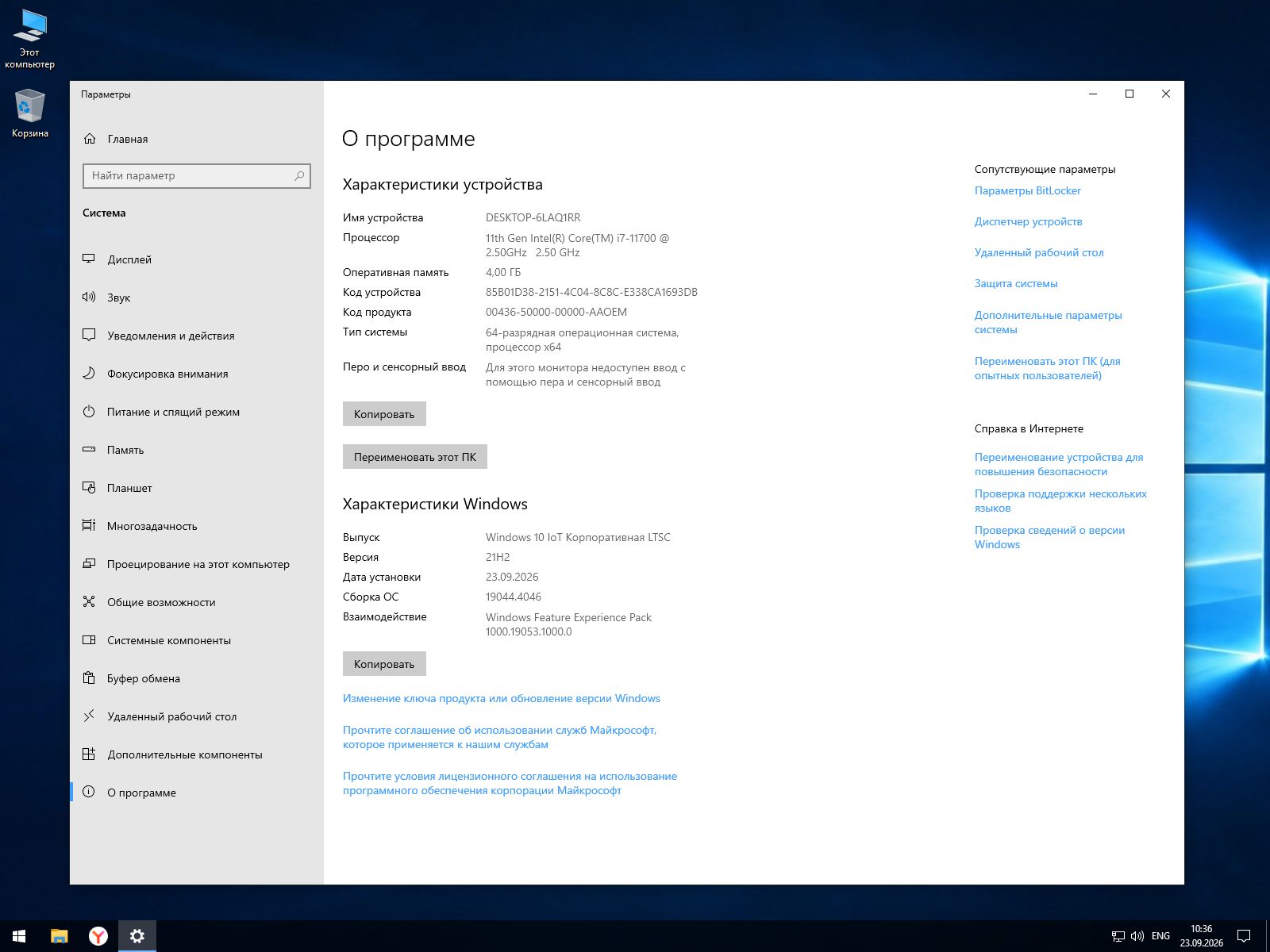 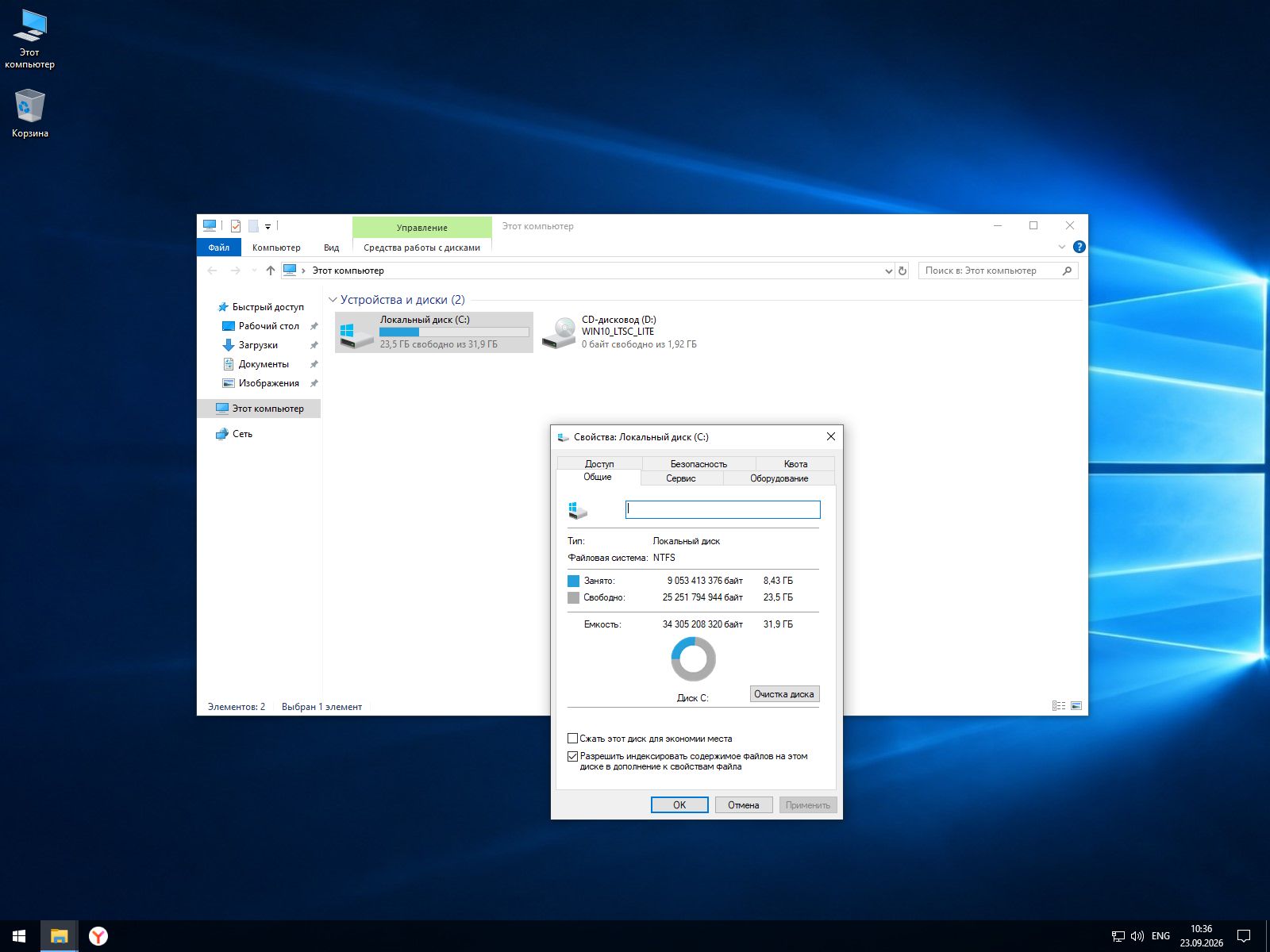 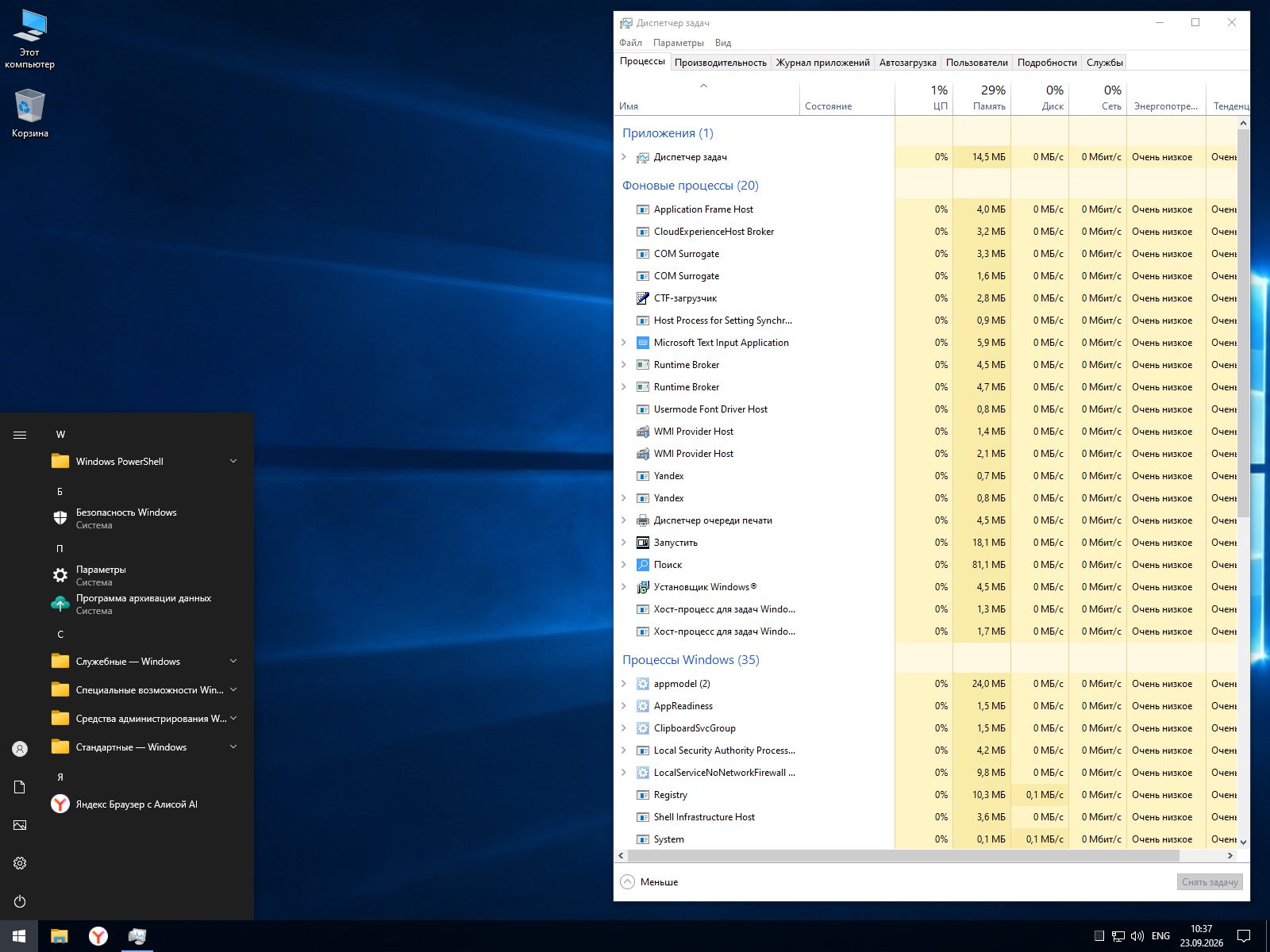 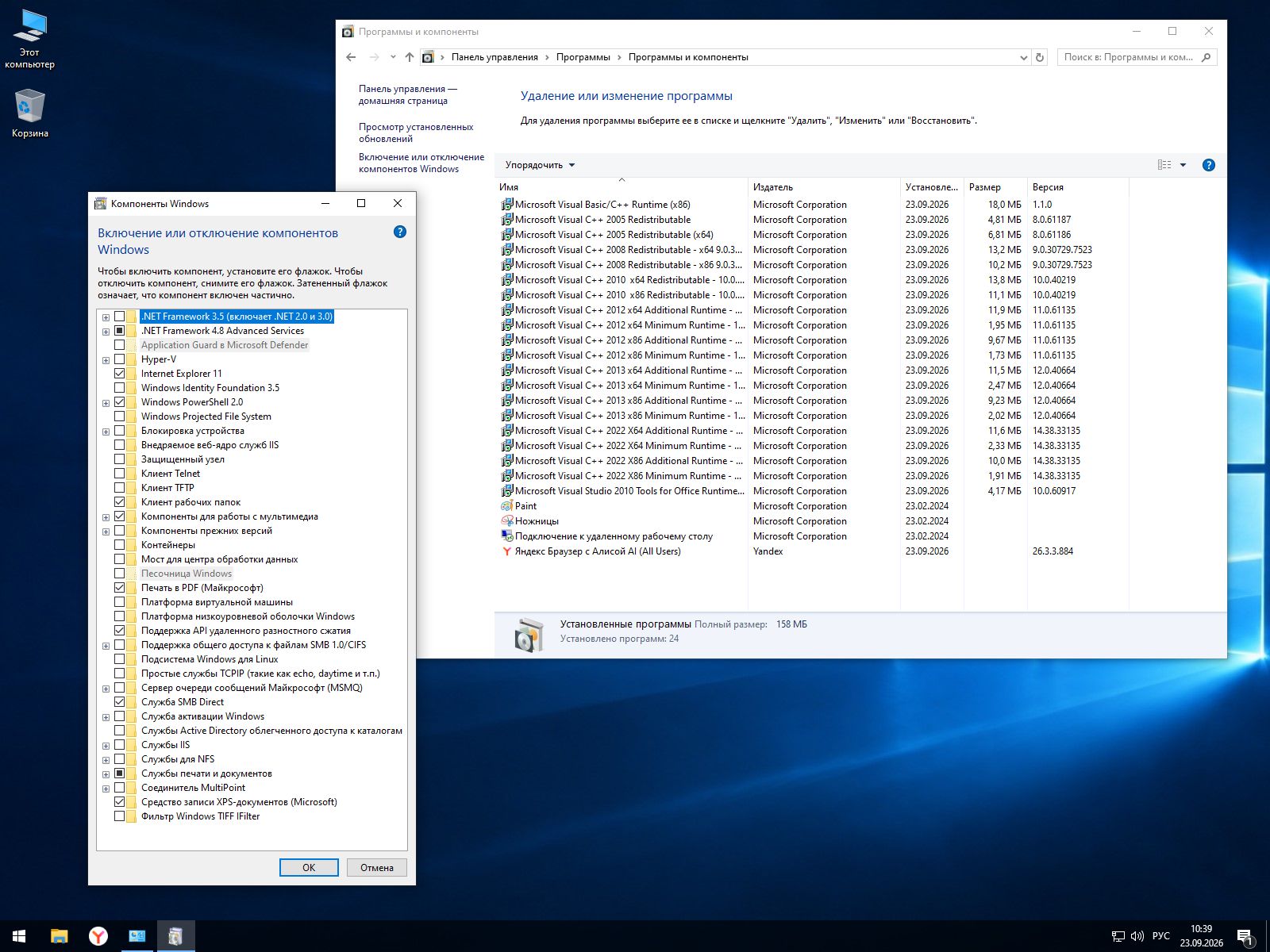 |
 Вверх
ВверхТекущее время: 24-Сен 01:55
Часовой пояс: UTC + 3
|
Вы не можете начинать темы
Вы не можете отвечать на сообщения Вы не можете редактировать свои сообщения Вы не можете удалять свои сообщения Вы не можете голосовать в опросах Вы не можете прикреплять файлы к сообщениям Вы не можете скачивать файлы |
!ВНИМАНИЕ!
Сайт не предоставляет электронные версии произведений, а занимается лишь коллекционированием и каталогизацией ссылок, присылаемых и публикуемых на форуме нашими читателями. Если вы являетесь правообладателем какого-либо представленного материала и не желаете, чтобы ссылка на него находилась в нашем каталоге, свяжитесь с нами, и мы незамедлительно удалим ее. Файлы для обмена на трекере предоставлены пользователями сайта, и администрация не несет ответственности за их содержание. Просьба не заливать файлы, защищенные авторскими правами, а также файлы нелегального содержания!