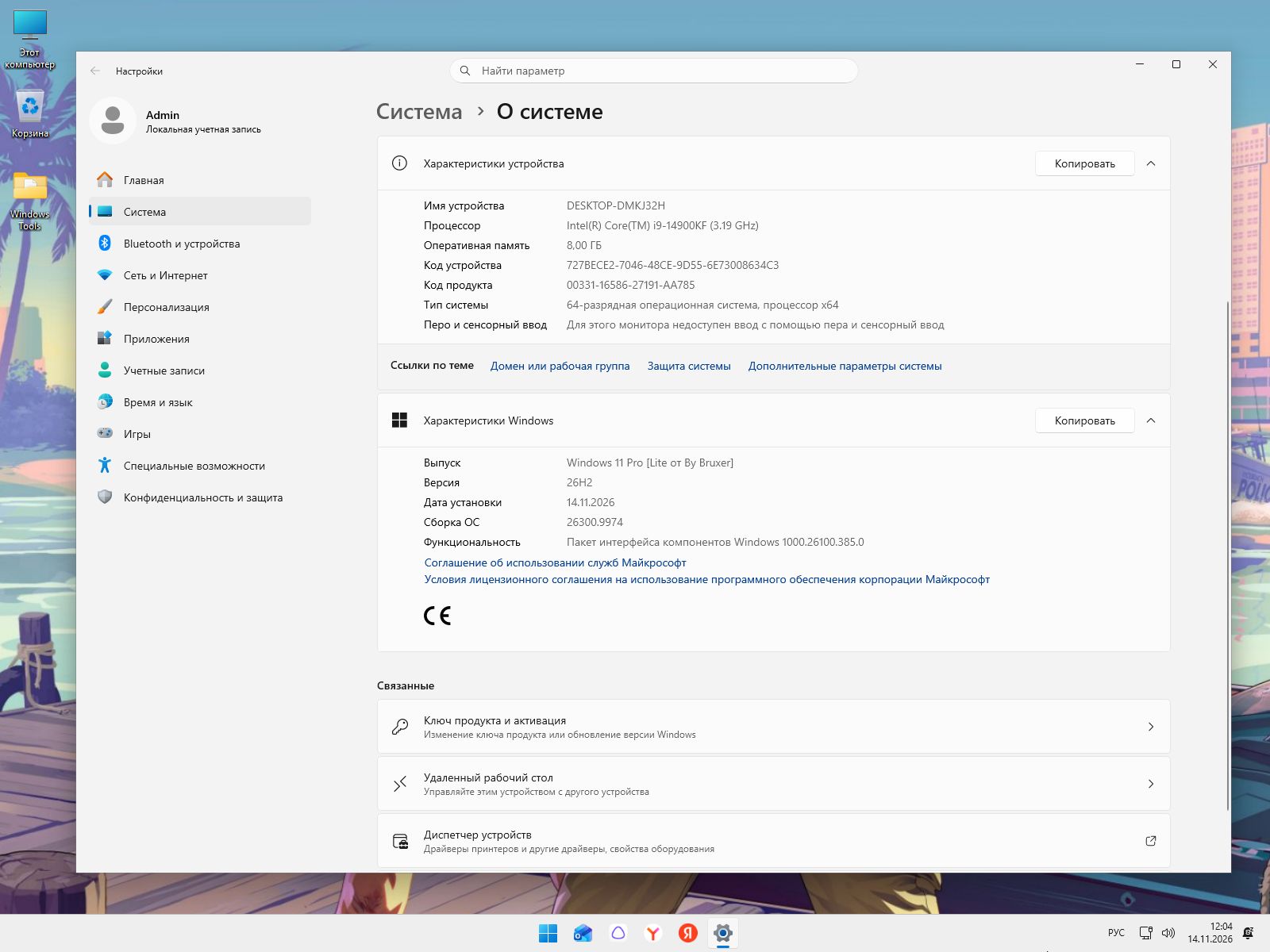
Windows 11 Pro 26H2 Gaming x64 by NooN [Ru]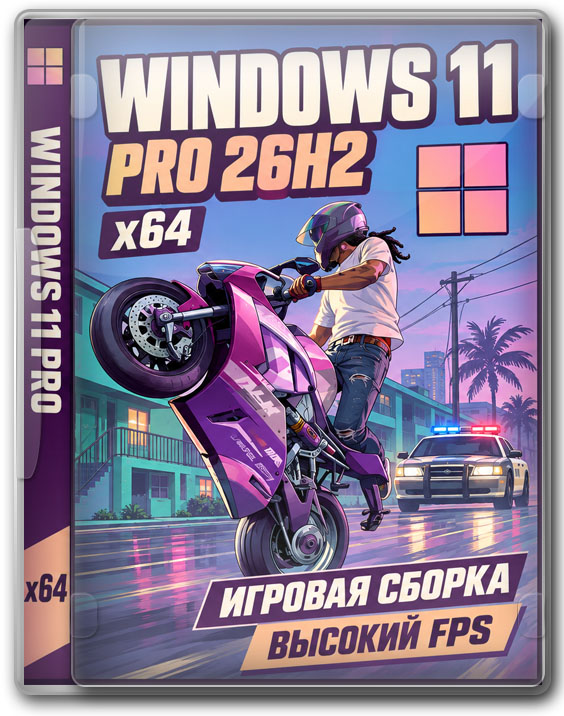 Версия: 26300.9974
Разрядность: 64-bit
Язык Интерфейса: RUS
Таблетка: Вшита
Первоисточник: www.microsoft.com
Системные требования:
• Процессор:(x64/SoC) 1+ ГГц
• ОЗУ:4 GB
•Накопитель:рекомендуется от 64 ГБ свободного места.
• Видеоадаптер:DX12-видео
• Минимальное разрешение: 720 пикселей
• Без проверки TPM2/SecureBoot
Описание:
Windows 11 Pro 26H2 Gaming x64 — игровая сборка на русском языке с билдом 26300.9974. Подойдёт тем, кто собирает компьютер прежде всего для игр и не хочет вручную убирать лишние приложения. Game Mode уже включён, фоновая запись выключена, рекламных предложений и диагностических задач стало меньше.
Дополнительно:
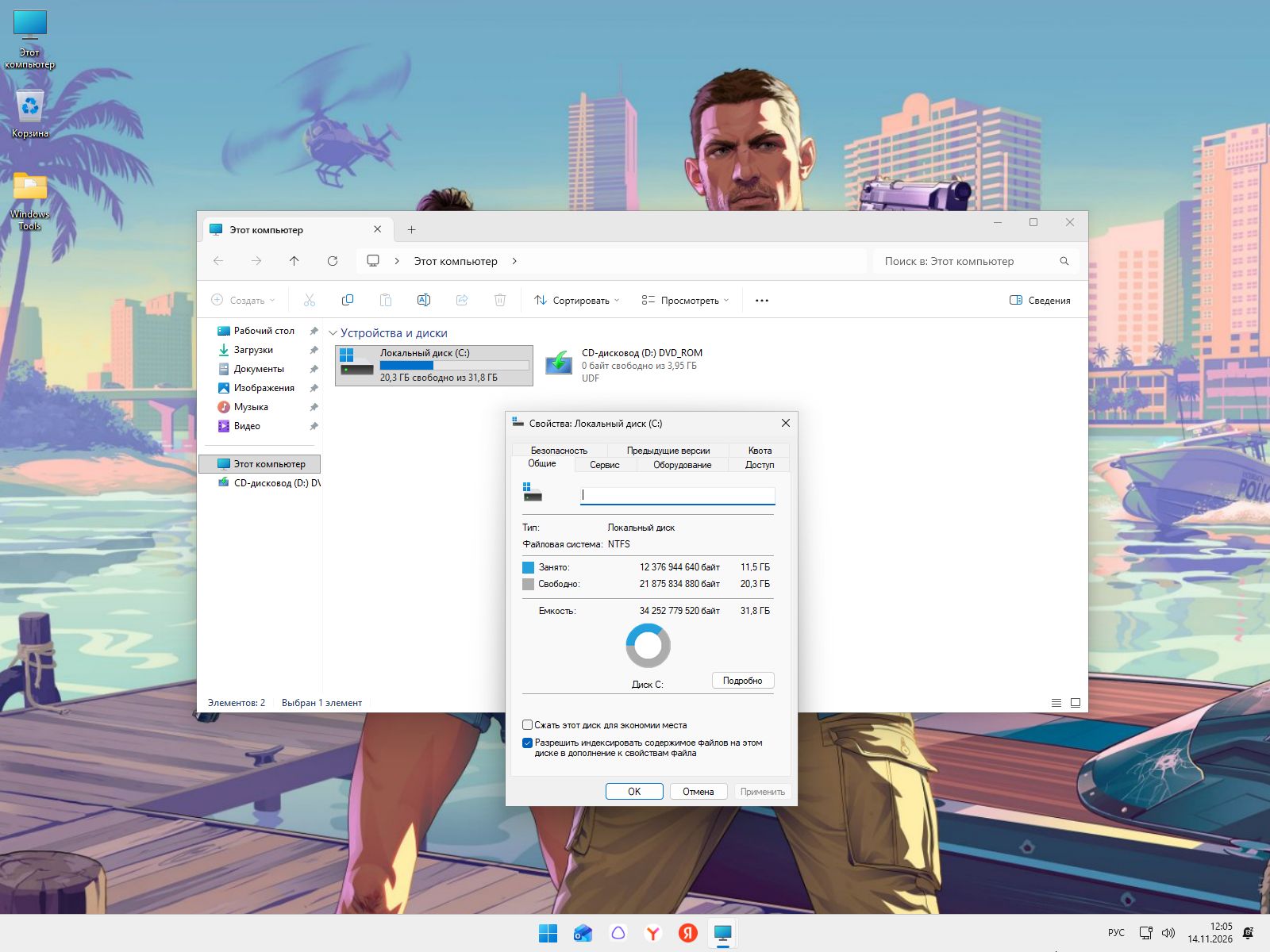
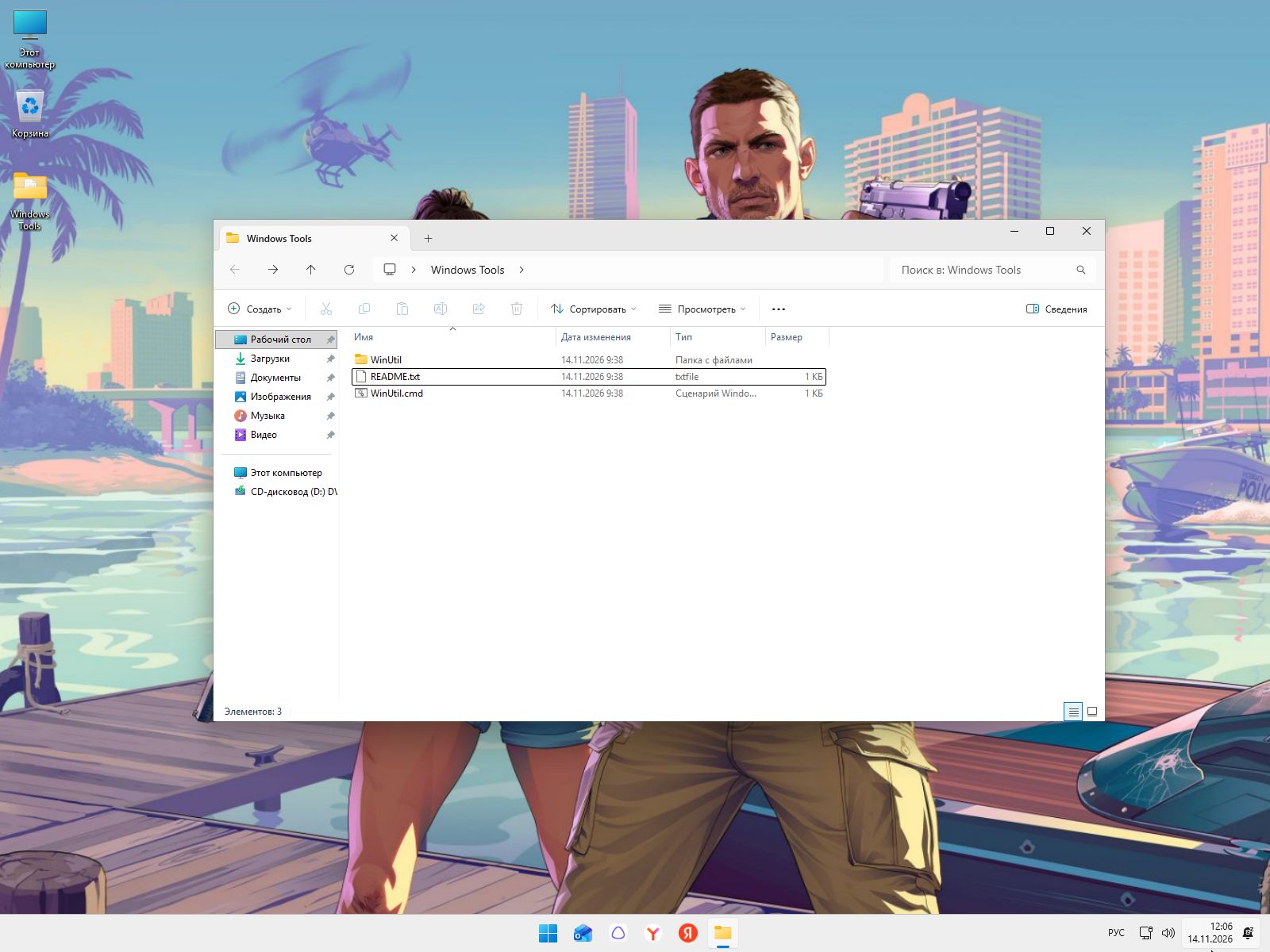
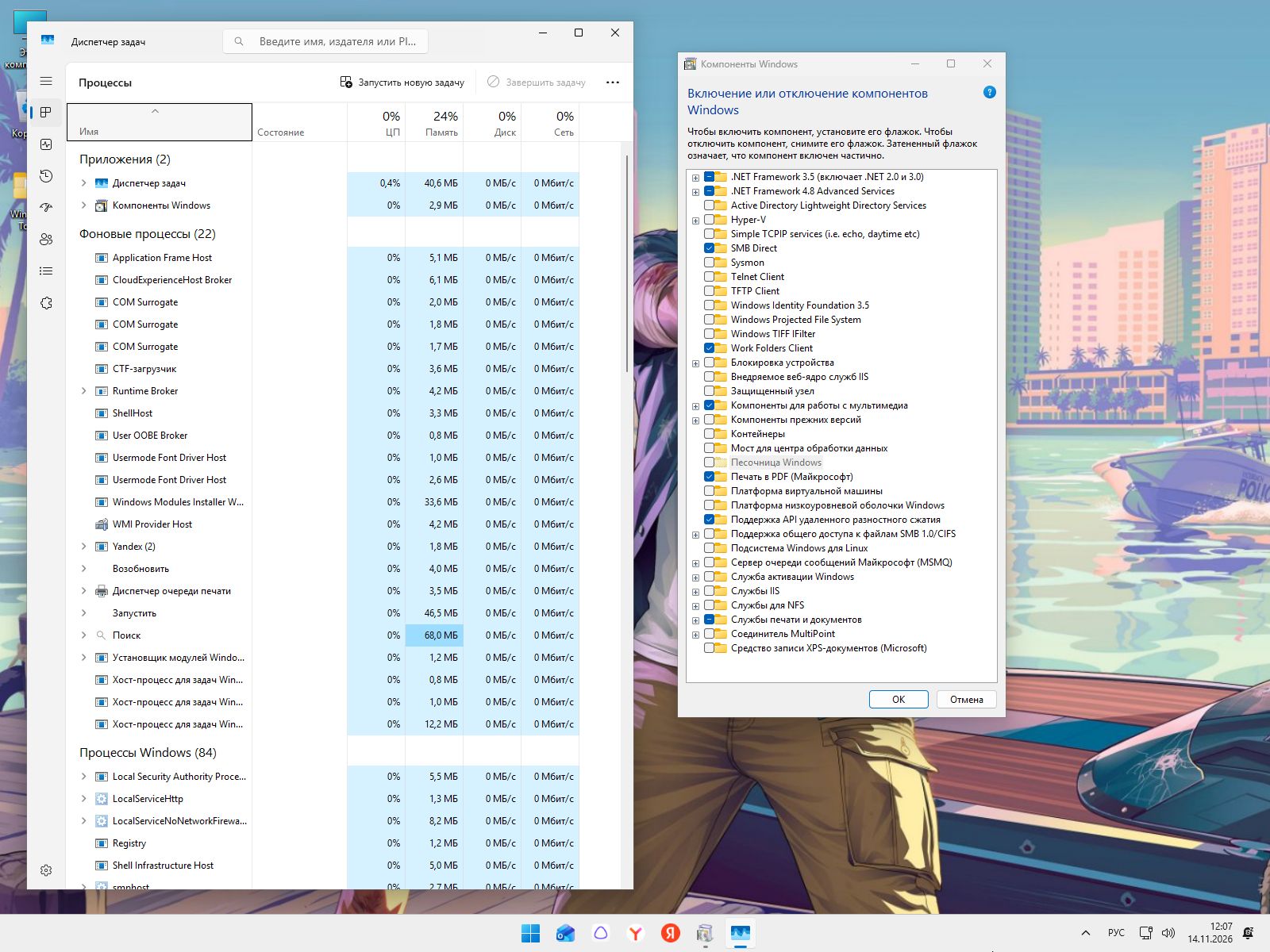
Для загрузочной флешки понадобится USB-накопитель от 8 ГБ. TPM 2.0 и Secure Boot не нужны. Для современных проектов смотрите требования разработчика: компьютеру, который запускает ОС, не обязательно хватит мощности для комфортной игры.-Добавлены отдельные твики из WinUtil и Atlas, чтобы сократить ненужную нагрузку и подготовить систему к запуску игрового софта. На выбор редакции тратить время не придётся: в ISO образе только Профессиональная x64, который весит 3,9 ГБ и подходит для установки на чистый раздел. Проверки TPM 2.0 и Secure Boot обойдены, обязательный вход в аккаунт Microsoft не требуется. Для записи образа подойдёт флешка от 8 ГБ. Чтобы сократить фоновую нагрузку во время игры, отключены Game DVR, подсказки Xbox Game Bar и вызов панели кнопкой геймпада. Запись игрового процесса в фоне не ведётся. Система собирает меньше данных о ваших действиях, не навязывает персональные рекомендации и не устанавливает предлагаемые приложения без спроса. Всё уже подготовлено — после первого входа ничего дополнительно запускать не нужно. Steam, Epic Games Store, Battle.net и другие привычные лаунчеры можно установить как обычно. Если игре понадобятся дополнительные библиотеки или службы, их придётся добавить отдельно. Microsoft Store и Xbox удалены, поэтому PC Game Pass сразу к запуску не готов — сначала нужно вернуть необходимые компоненты.Окна, панель задач и меню «Пуск» оформлены в светлых тонах. На рабочем столе — постер GTA VI без надписей и логотипов. Изображение сохраняет пропорции и показывается целиком, поэтому на некоторых экранах по краям могут оставаться поля. В папке Windows Tools лежит WinUtil. Через утилиту удобно устанавливать программы, обслуживать систему и выбирать дополнительные твики. Она запускается вручную и ничего не меняет без вашего выбора. Из Atlas добавлены отдельные решения, а не весь набор целиком. Эта сборка — для тех, кто хочет играть без лишней нагрузки на компьютер. Фоновая запись, назойливые подсказки и часть ненужных процессов уже отключены, чтобы не тратить ресурсы во время игры. Упор сделан на высокий FPS, а сколько кадров получится в конкретной игре, зависит от вашего железа, драйверов и выбранной графики. Есть и важные особенности: Defender и SmartScreen удалены, подтверждения UAC отключены, компонентов Windows Update нет. Это стоит учесть до установки.
Игровой режим и захват видео:
Game Mode уже включён. А встроенная запись отключена: система не сохраняет ролики в фоне, пока вы проходите игру. Что изменено для игр:
• Выключен Game DVR.
• Остановлен фоновый захват игрового процесса.
• Убраны подсказки и стартовая панель Xbox Game Bar.
• Отключён вызов оверлея кнопкой геймпада.
• Отключение записи закреплено в системных политиках и профиле пользователя.
Не всем нужна запись последних минут игры. Когда эта функция не используется, нет смысла держать её включённой. Для стриминга или сохранения прохождений можно поставить привычную программу и выбрать качество видео самостоятельно.
Меньше рекламы и сбора данных:
Подсказок и персональных предложений стало меньше. Ограничены функции, которые собирают сведения о ваших действиях и подбирают рекомендуемые приложения. Что изменено:
• Ограничена передача диагностических данных.
• Выключено использование рекламного идентификатора.
• Отключены предложения на основе собранной диагностики.
• Ограничен сбор сведений о текстовом и рукописном вводе.
• Запрещена публикация действий пользователя.
• Убрано отслеживание запусков для персонализации.
• Отключены автоматические запросы обратной связи.
• Запрещена установка рекомендуемых приложений без запроса.
• Сокращён потребительский контент.
Это касается самой Виндовс. Браузер, мессенджер и лаунчер могут отправлять свою статистику — её отключают через меню каждой программы. Полностью лишённой сетевых обращений сборку называть нельзя.
далённые приложения и службы:
У
• Microsoft Defender и SmartScreen.
• Браузер Edge.
• Облачный клиент OneDrive.
• Microsoft Store и приложение Xbox.
• Почтовые компоненты Windows Mail.
• Remote Desktop Client.
• Компоненты Windows Update.
• Приложения Metro.
• OOBENetworkCaptivePortal и OOBENetworkConnectionFlow.
• Пакет распознавания лица Windows Hello Face.
OOBENetworkCaptivePortal и OOBENetworkConnectionFlow отвечают за сетевые экраны при первом запуске. Их удаление не мешает пользоваться интернетом после входа.
Защита скачанных файлов:
Встроенного антивируса нет, поэтому после переустановки стоит поставить антивирус на свой выбор. Моды, патчи и утилиты с незнакомых сайтов лучше проверять до запуска. UAC работает в режиме «Не уведомлять». Окна подтверждения прав не будут отвлекать, но вместе с этим убрана часть обычных предупреждений. К увеличению FPS эта правка сама по себе не относится.
Дополнительные возможности WinUtil:
Откройте папку Windows Tools на рабочем столе, чтобы запустить утилиту. Через её меню можно установить программы, выполнить обслуживание и выбрать полезные для своего компьютера изменения. Для загрузки пакетов и части других функций нужен интернет. В папке лежит сама утилита, а не все программы из её каталога: выбранный софт скачивается отдельно.
Microsoft Store и PC Game Pass:
Магазина сразу после установки нет. Чтобы добавить его, подключитесь к интернету, откройте PowerShell от имени администратора и введите:
wsreset -i
Дождитесь завершения загрузки, затем добавьте приложение Xbox и пакеты, которые нужны вашей игре. Для PC Game Pass может понадобиться не только Store, но и дополнительные службы с авторизацией. Поэтому с обычными настольными лаунчерами начать проще, а компоненты Xbox придётся добавить отдельно.
Windows 11 для игр: драйверы и библиотеки:
После переустановки начните с драйвера видеокарты. Для ноутбука также могут понадобиться пакеты чипсета, звука, сетевого адаптера и фирменных клавиш. Visual C++ Redistributable, старые библиотеки DirectX и нужную версию .NET устанавливайте по требованиям игры. Часто лаунчер предлагает добавить их при первом запуске, но так бывает не со всеми проектами.
Размер ISO и очистка:
Из хранилища компонентов убраны лишние файлы и данные отката обновлений. Также удалены остатки антивирусных баз. В результате ISO занимает 3,9 ГБ. Установленная ОС займёт больше места, чем скачанный ISO. Оставьте запас для драйверов, временных файлов и будущей библиотеки игр.
Переустановка и активация:
Сохраните документы, пароли и игровые сохранения на другом накопителе. Не забудьте про игры без облачной синхронизации: их прогресс автоматически на новую ОС не перенесётся. Запишите ISO на флешку, загрузите компьютер с USB и выберите раздел для новой системы. Когда файлы скопируются, создайте локального пользователя и дождитесь рабочего стола. Убедитесь, что работают звук, изображение и сеть. Затем добавьте драйверы и нужные лаунчеры. После установки активатор запускается сам — вручную ничего открывать не нужно. Проверить результат можно в «Параметры» → «Система» → «Активация». Если у вас есть свой ключ или цифровая лицензия Windows 11 Pro, можно использовать их.
Оптимизация для игр:
Выбранные твики WinUtil и Atlas
Игровой режим Включён
Запись в фоне Отключена
Defender и SmartScreen Удалены
Edge и OneDrive Убраны
Microsoft Store и Xbox Нет, можно добавить отдельно
Windows Update Компоненты удалены
TPM 2.0 и Secure Boot Не нужны
Активация Активатор запускается сам
|



 Вверх