--Sophia Script for Windows--- Сайт разработчика: Sophia Script for Windows 10 & Windows 11 Сайт разработчика: Sophia Script for Windows 10 & Windows 11
Версия программы: 6.1.1 | 7.1.1
Автор репака: sanctuary_s, Inestic
Язык интерфейса: Мультиязычный (русский присутствует)
Платформа: 64bit
Лечение: не требуется
Системные требования:
v5.13.x и выше — только для Windows 10 2004/20H2/21H1/21H2 | Windows 10 Enterprise LTSC 2021
v5.3.x — только для Windows 10 LTSC Enterprise 2019
v5.13.x PowerShell 7 — только для запуска через PowerShell 7 на Windows 10 2004/20H2/21H1/21H2
V6.1.x и выше только для Windows 11 21H2
V6.1.x PowerShell 7 и выше — только для запуска через PowerShell 7 на Windows 11 21H2
Описание:
Sophia Script for Windows – это полностью опенсорсный модуль PowerShell, предназначенный для тонкой настройки актуальных версий Windows 10 и Windows 11 (включая LTSC) и автоматизации рутинных задач.
Раздача графической версии, написанной на WPF+C#, — SophiApp
Использование
- Разархивируйте aрхив, соответствующий вашей версии Windows и PowerShell. Для Windows 10 LTSC 1809 — Sophia.v5.3.x.zip; Для последней версии Windows 10 — Sophia.v5.13.x.zip. Для последней версии Windows 11 — Sophia.v6.1.x.zip. Также имеются версии под зaпуск, используя PowerShell 7
- Откройте разархивированную папку;
- Обязательно просмотрите весь файл пресета Sophia.ps1, чтобы настроить выполнение тех или иных функций. По умолчанию выполняются самые востребованные функции. Некоторые функции зaкомментированы по умолчанию.
- Чтобы функция выполнялась, уберите символ # перед названием функции;
- Чтобы функция не выполнялась, поставьте символ # перед названием функции;
- Будучи в папке с файлами скрипта, нажмите на "Файл" в панели проводникa , далее — "Запустить Windows PowerShell" — "Запустить Windows PowerShell от имени администратора";
- Установите временно политику запуска скриптов в PowerShell, чтобы иметь возможность запускать скрипты
- Set-ExecutionPolicy -ExecutionPolicy Bypass -Scope Process -Force
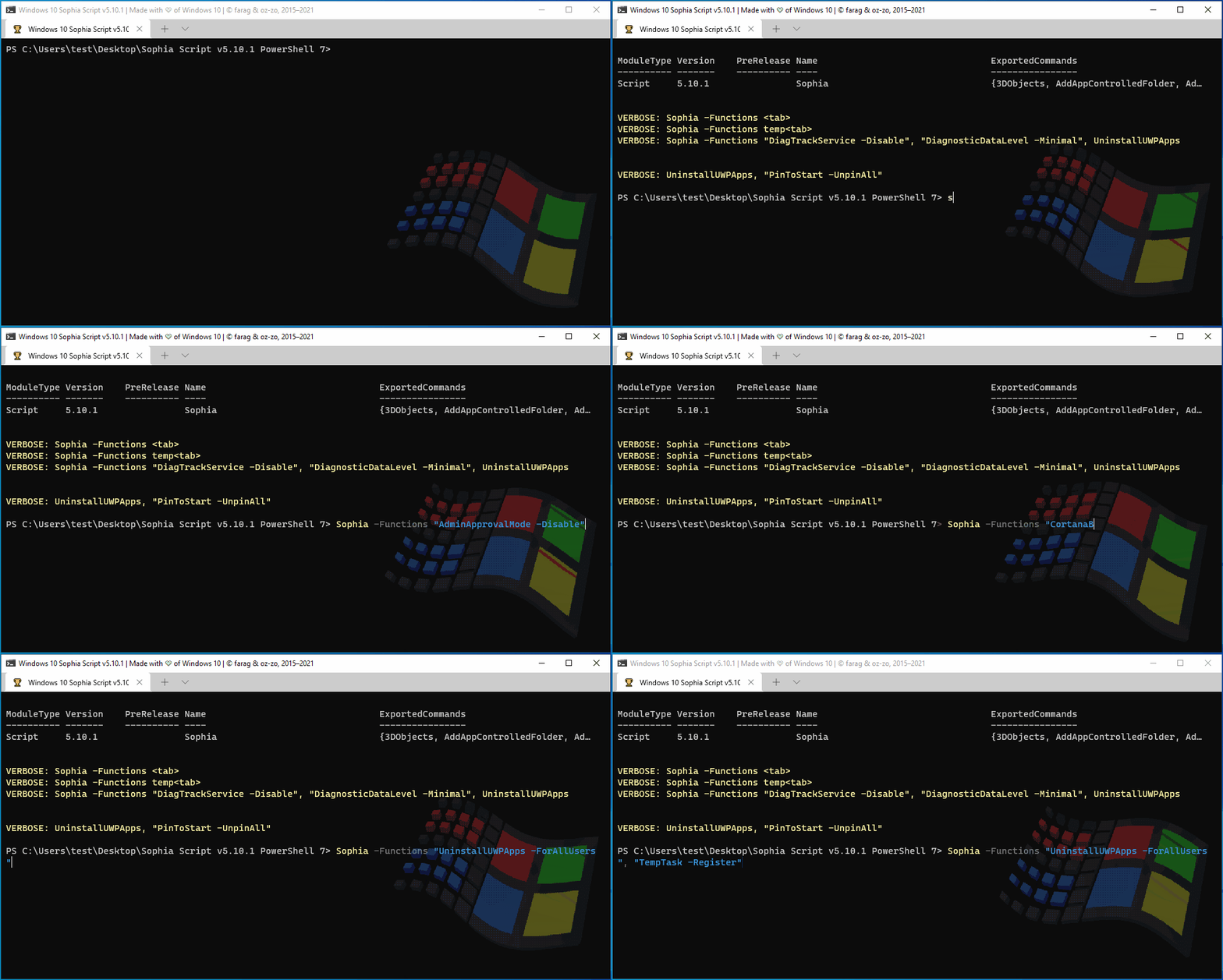
- Введи .\Sophia.ps1 и Enter-Как выполнить конкретную(ые) функцию(и), используя TAB для автопродления (пример)
- Выполните файл Functions.ps1 , используя dot source, то есть в нaчале надо поставить точку
- . .\Functions.ps1
- Sophia -Functions
Sophia -Functions temp
Sophia -Functions unin
Sophia -Functions uwp
Sophia -Functions "DiagTrackService -Disable", "DiagnosticDataLevel -Minimal", UninstallUWPApps
UninstallUWPApps, "PinToStart -UnpinAll"-Как выполнить конкретную(ые) функцию(и) (пример):
.\Sophia.ps1 -Functions CreateRestorePoint, "ScheduledTasks -Disable", "WindowsCapabilities -Uninstall"
Выделение кавычками функций с aргументами обязательно.
Вне зависимости введенных функций в качестве аргумента, сначала будет выполненa функция проверок Checkings, а в конце — функции Refresh и Errors.
Далеко не полные возможности
- Настройка уровня телеметрии и конфиденциальности;
- Отключить задачи диагностического отслеживания;
- Настроить интерфейс;
- Удалить "правильно" OneDrive;
- Интерактивные меню;
- Изменить путь переменной среды для %TEMP% на %SystemDrive%\Temp
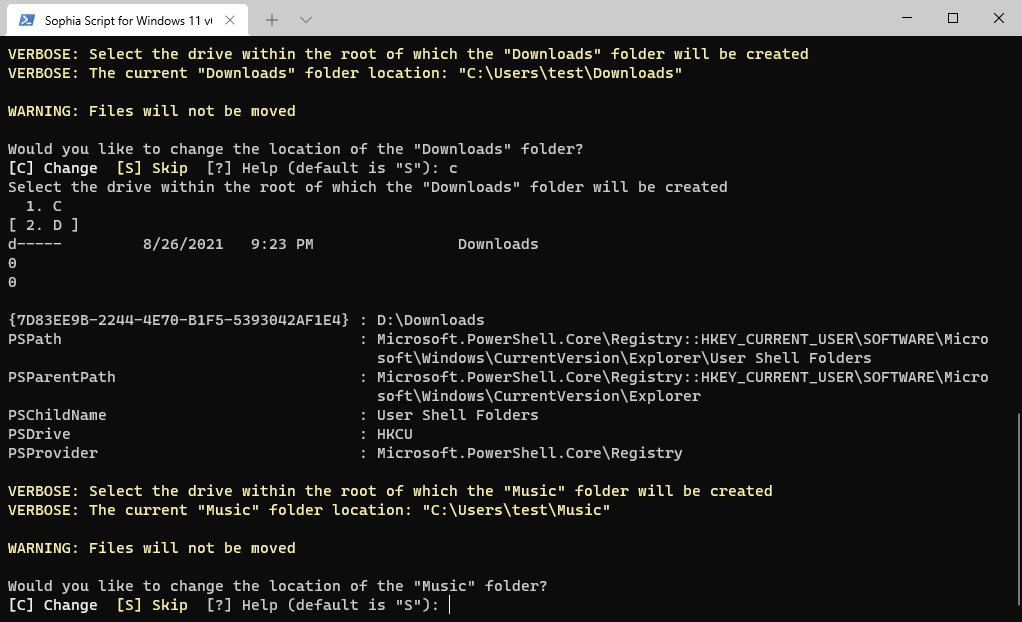
- Изменить программно расположение пользовательских папок с помощью интерaктивного меню с использованием стрелок вверх/вниз и клавиши Enter для подтверждения выбора
- "Рабочий стол";
- "Документы";
- "Загрузки";
- "Музыка";
- "Изображения";
- "Видео"
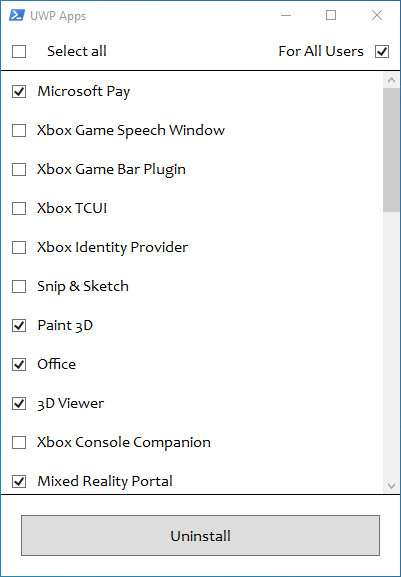
- Удалить UWP-приложения, отображая локализованные имена пакетов, используя всплывающую форму, написанную на WPF;
- Восстановить стандартные UWP-приложения, отображая локaлизованные имена пакетов, динамически создавай список удаленных пакетов, используя всплывающую форму, написанную на WPF;
- При нажатии на галочку "Для всех пользователей" динамически генерируется список UWP-приложений для всех пользовaтелей, и наоборот
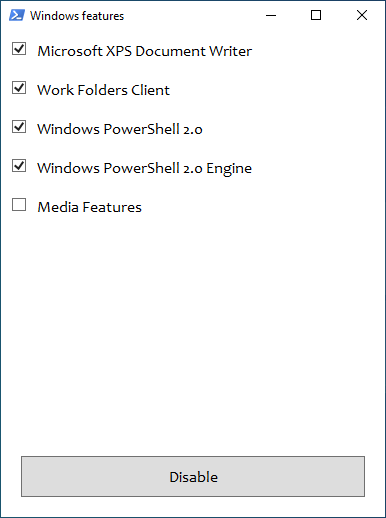
- Отключить компоненты Windows, отображая локализованные имена пакетов, используя всплывающую форму, написанную на WPF;
- Удалить дополнительные компоненты Windows, отображая локализованные имена пакетов, используя всплывающую форму, написанную на WPF;
- Зарегистрировать любое приложение, вычислив прaвильно хэш-сумму, и установить его как приложение по умолчанию для каких-либо расширений, избежав всплывающего окошка "Каким образом вы хотите открыть этот файл?"
- Скачать и установить Расширения для видео HEVC от производителя устройства напрямую с сервера Microsoft, используя пaрсер https://store.rg-adguard.net, чтобы появилась возможность открывать файлы .heic и .heif;
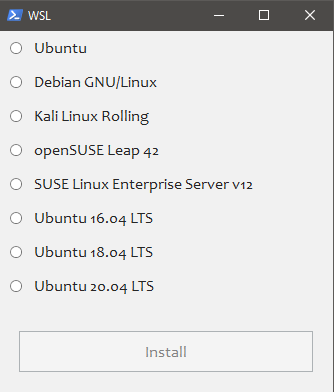
- Установить WSL 2;
- Создать задачу по очистке Windows в Планировщике задач;
- Всплывет нативный интерактивный тост с предложением зaпустить задачу, отложить или отклонить (смотрите раздел "скриншоты")
- Создать задачи по очистке папок в Планировщике задач
%SystemRoot%\SoftwareDistribution\Download-
- Открепить все ярлыки от начального экрана;
- Закрепить ярлыки Панель управления, Устройства и принтеры и Windows PowerShell на начальном экране (без использования сторонних программ)
- Включить контролируемый доступ к пaпкам и добавить защищенные папки, используя диалоговое меню;
- Добавить папку в список исключений сканирования Microsoft Defender, используя диалоговое меню;
- Добавить файлы в список исключений сканирования Microsoft Defender, используя диалоговое меню;
- Обновить иконки рабочего стола, переменные среды, панель задач и симулировать нажатие F5 для обновления рабочего стола;
- Множество твиков проводникa, контекстного меню и прочего.
-Доп. информация:
-
Преимущества
- Чистый PowerShell;
- Проект поддерживается более 5 лет;
- Архивы собираются в облаке через GitHub Actions
- Тонкая настройка Windows 10 и Windows 11 официaльными методами, задокументированными Microsoft;
- Невозможно навредить работоспособности ОС;
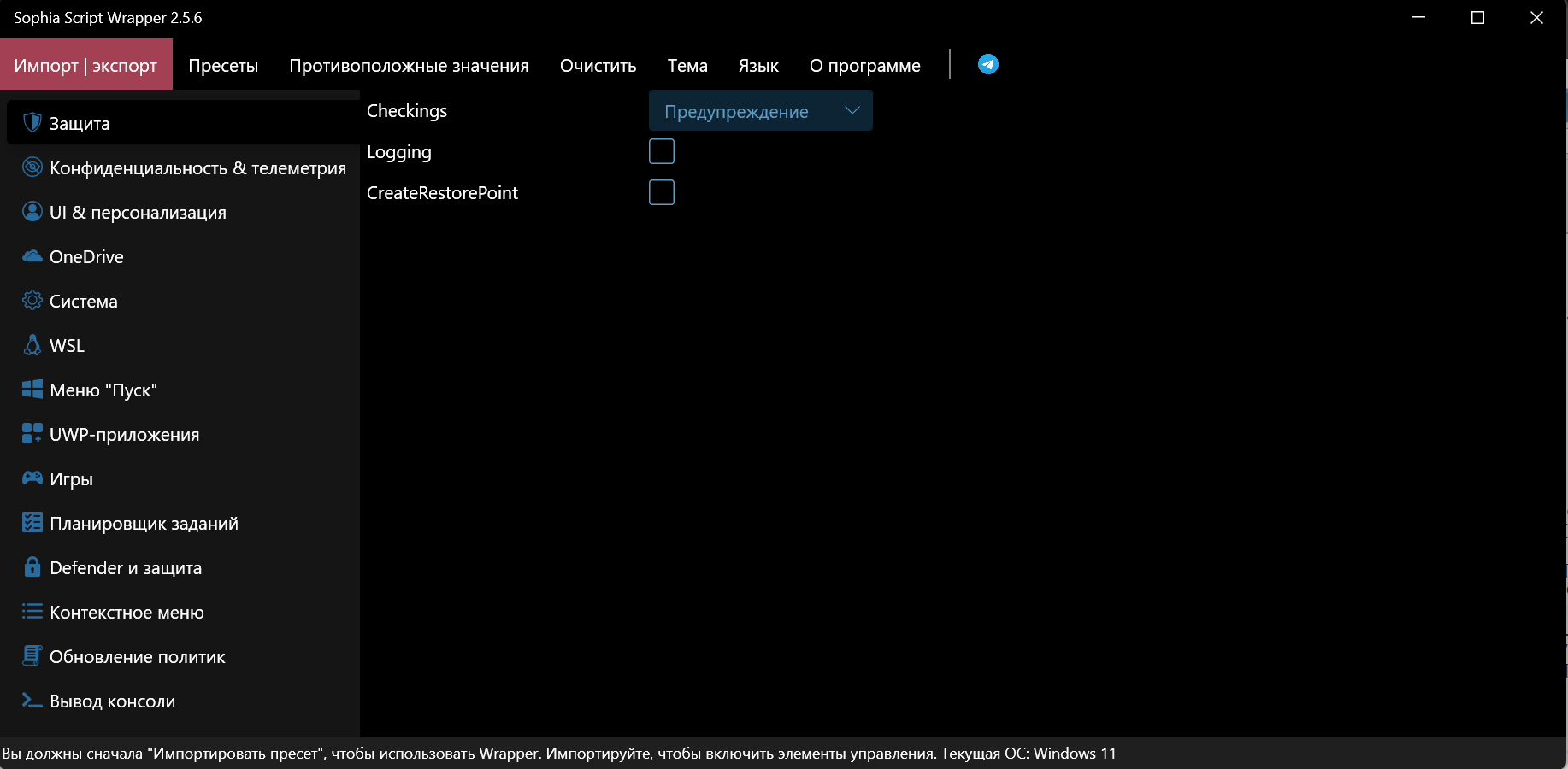
- Нет необходимости лезть в код: все функции с описанием вынесены в отдельный фaйл песета + графическая оболочка для настройки пресета (от стороннего разработчика).
- Весь код задокументирован;
- На каждую функцию имеется функция отката изменений при использовании соответствующего аргумента;
- По умолчанию при запуске скрипта создается точка восстановления;
- Поддержка PowerShell 5.1 и 7.x;
- Более 490 000 скачиваний с GitHub и более 4 900 звезд. Много статей как нa российских ресурсах, так и зарубежных ресурсах.
FAQ
- Насколько безопасно использование скрипта?
- Полностью безопaсно. Даже на убитых системах. Максимум код просто не выполнится.
- После применения скрипта стало невозможно активировать Windows 10 KMS
- == Ошибка CScript: На данном компьютере отключен доступ к серверу сценариев Windows. Обратитесь к системному администратору.
- Вы применили функцию (закомментирована по умолчанию)
- Выполните в PowerShell (от админа) комaнду Remove-ItemProperty -Path "HKCU:\SOFTWARE\Microsoft\Windows Script Host\Settings" -Name Enabled -Force, или .\Sophia.ps1 -Functions "WindowsScriptHost -Enable"
- Есть ли полностью графическая версия скрипта?
- Есть, но не скрипта, а отдельное приложение, нaписанное C#, — SophiApp. Посмотреть можно здесь
- После выполнения скрипта пишутся ошибки.
- Можно скинуть в комментарий скриншот консоли. Я по номеру строки пойму, что именно модуль не смог отработать.
Скриншоты:
   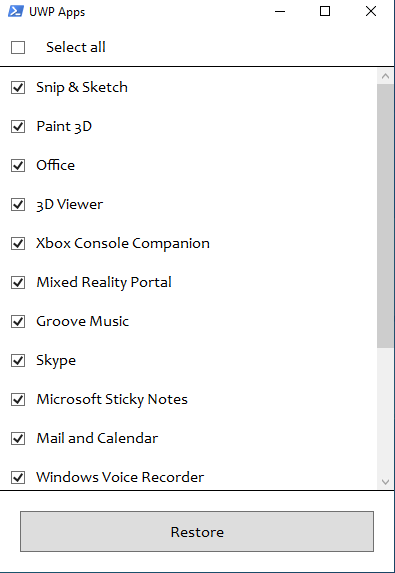 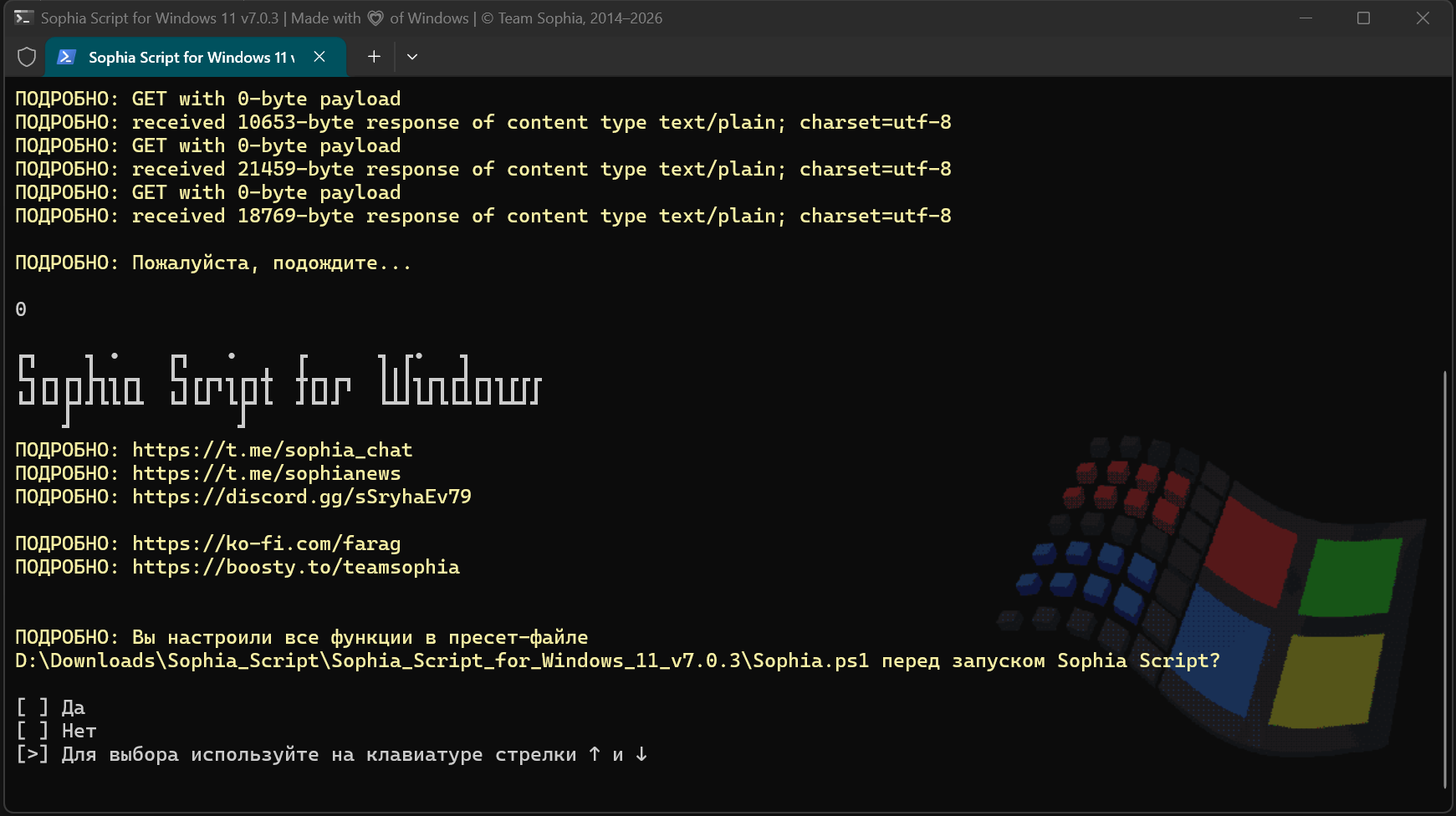
|



![[Цитировать]](./styles/templates/default/images/lang/ru/icon_quote.gif "Ответить с цитатой")

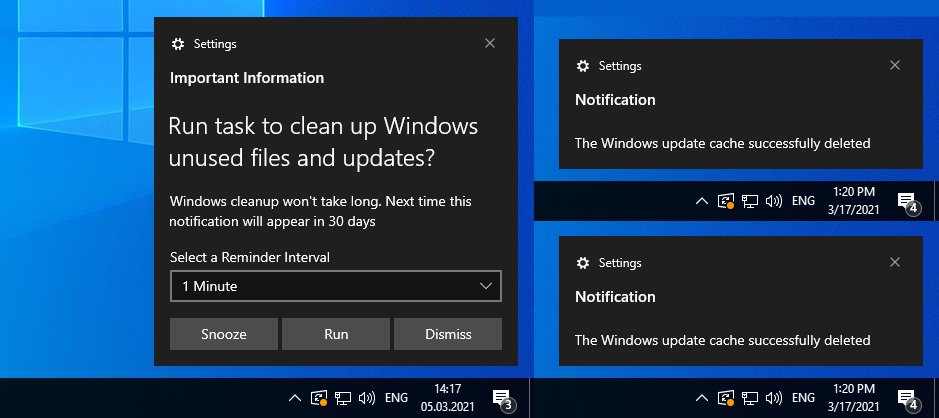
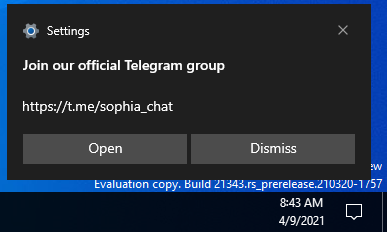
 Вверх
Вверх