
|


![[Цитировать]](./styles/templates/default/images/lang/ru/icon_quote.gif "Ответить с цитатой")

|
--Windows 11 25H2 [26200.7705] Lite by Shuragen4ik v7.0--
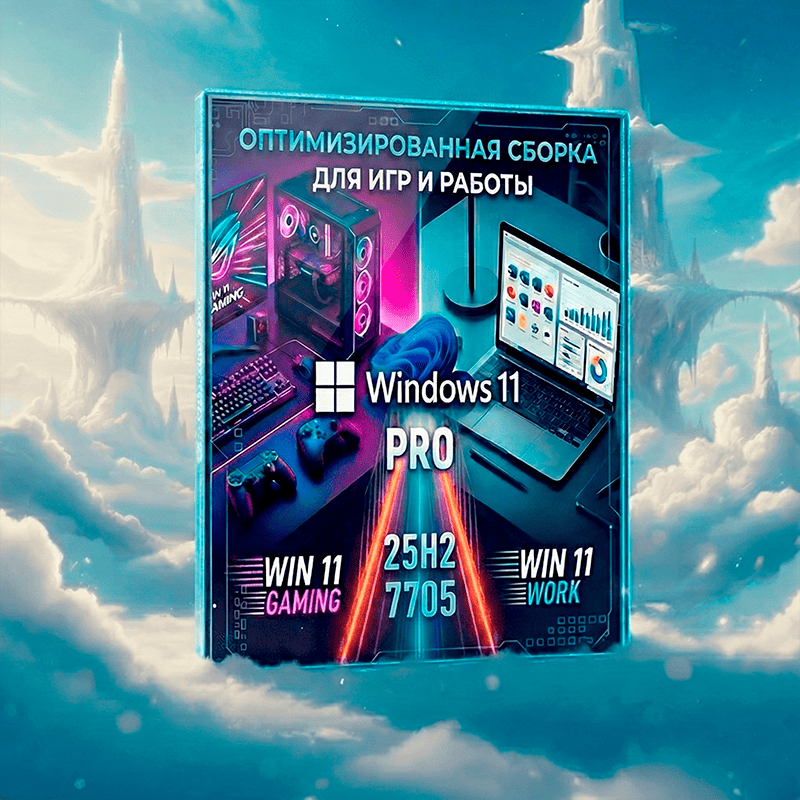
Год/Дата Выпуска: 03.02.2026 Версия: 26200.7705 Разработчик: Shuragen4ik Разрядность: 64bit Язык интерфейса : Русский Таблэтка: присутствует Системные требования: • Процессор: Не менее двух ядер с тактовой частотой не менее 1 гигагерца (ГГц) на совместимом 64-битном процессоре или Системе на кристалле (SoC). • ОЗУ: 4 ГБ и больше • Хранилище: Устройство хранения на 64 ГБ или больше • Системная прошивка: UEFI или BIOS • Графический адаптер: Графический адаптер, совместимый с DirectX 12 / WDDM 2.x. • Дисплей: > 9 дюймов с разрешением HD (720p) Описание: Легковесная и оптимизированная сборка Windows 11 25H2 для высокой производительности и приватности. Сборка основана на чистом образе с глубокими модификациями через личный плейбук ShuraOS PlayBook, unattend.xml, PowerShell-скрипты, твики реестра. Особенности: - Windows PE: Встроенная среда предустановки для удобной настройки перед установкой. - Предустановленное ПО: 7-Zip, Google Chrome, ExplorerPatcher, Shuragen4ik Tool, VLC, Picasa, DISM++ (программа с открытым исходным кодом для дополнительного применения различных настроек системы) - Удалены лишние приложения (Edge, Cortana, 3D Viewer, Clipchamp, Copilot, Recall, OneDrive, Teams и многие другие), отключены телеметрия и ненужные функции. - Производительность: Настроена для максимальной скорости (план электропитания, игровые оптимизации). - Приватность: Минимизирован сбор данных, отключены Windows Defender, SmartScreen, телеметрия, фоновые приложения. - Дополнительно: Включен Remote Desktop (только служба, саму программу можно ниже скачать в спойлере), длинные пути. Отключены UAC, быстрый запуск, гибернация, автоматические точки восстановления (если нужно, можно в ручную через команду создавать). - НЕ требует TPM 2.0, Secure Boot и обязательной учетной записи Microsoft. Shuragen4ik Tool — самописная утилита с открытым исходным кодом (WPF C#) для дальнейшей настройки системы: - Переключение схем электропитания (мгновенное применение) - Управление гибернацией, показом скрытых файлов и расширений - Игровые твики: FSO, оконная оптимизация, отключение MPO, Spectre/Meltdown, Downfall, TSX - Отключение/включение SysMain, драйверов из центра обновлений, группировка служб, NTFS 8.3 - Compact OS (сжатие системы) - Полная блокировка/разблокировка обновлений Windows (+ бесконечная пауза) - Дополнительные игровые твики: отключение Memory Integrity (HVCI), HAGS, уведомлений, высокий приоритет игр, быстрый запуск, нулевая задержка меню, фоновые приложения - Управление MSI-режимом для видеокарт и аудиоустройств (снижение задержек в играх) - Активация Windows (HWID) и Office (OHook) через MAS (Microsoft Activation Scripts) - Установка обоев из встроенной папки - Включение/выключение защитника Windows Некоторые стандартные настройки сборки (по умолчанию после установки)Активировано/Включено:- Remote Desktop (Удаленный рабочий стол) (только сама служба, саму утилиту нужно докачать в одном из спойлеров) - Длинные пути в файлах (Long Paths) - Показ скрытых файлов и расширений - Классическое контекстное меню - Проводник открывается в "Этот компьютер" - "Завершить задачу" в контекстном меню панели задач - Печать и сканирование - Общий доступ к файлам - Xbox-сервисы (в ручном режиме) - План электропитания "Ультра производительность" - Оптимизации для игр - Отключение MPO для лучшей совместимости в играх - Отключены Spectre/Meltdown/Downfall - Оптимизация для оконных игр - Нулевая задержка контекстного меню - Тёмная тема системы Отключено/Удалено: - Windows Defender (отключён по стандарту, но можно включить через Shuragen4ik Tool) - SmartScreen (везде) - Телеметрия и диагностика (DiagTrack, WSearch, WerSvc и т.д.) - Автоматические обновления Windows (Можно включить если требуются) - UAC (Контроль учетных записей) - Fast Startup (Быстрый запуск) - System Restore (Точки восстановления) - Hibernate (Гибернация) - OneDrive (полностью удалён) - Microsoft Edge (полностью удалён, но если нужно, можно скачать) - Cortana, Copilot, Recall, Clipchamp, Teams, Solitaire, Weather, News, Photos, Mail/Calendar и множество других UWP-приложений - Microsoft Store работает, но для загрузки софта может потребоваться временно включить обновления через Shuragen4ik Tool - Фоновые приложения и предложения - Анимации и визуальные эффекты (минимальный набор для производительности) - Bing-поиск в меню Пуск - Widgets, Task View кнопка - Автоустановка чата/Teams Большинство отключений сделаны через PlayBook ShuraOS, unattend.xml, PowerShell-скрипты, и реестр - система максимально очищена и оптимизирована для игр/работы. Дополнительные настройки доступны через Shuragen4ik Tool Изменения и исправления по сравнению с версией от 08.01.26 (v6)•Обновлена версия сборки до 26200.7705•Большинство настроек применялись через свой собственный PlayBook с открытым исходным кодом ShuraOS (ниже спойлер для ознакомления). •Обновлена версия Shuragen4ik Tool до v1.3.1 и исправлена проблема вечной загрузки окна активации •Убрал выключение MPO по умолчанию, так как у некоторых оно приводило к мерцаниям экрана Контрольные суммыMD5 B38E357FC70255F0836FC50BE6EE04BASHA-1 5621DA4B1047960A0E796EB5E381D98B5E01AB6C SHA-256 0F6363A7FA741D1E79FACFA9D965A15D5C72DA5212B45F5FA08302112310B421 SHA-512 6F26BBBBBE7DEEBA197ABB082B3BF3052EC2C006A9DEB56441BDBDEF6A3C2739CC4F7305853DEE8B0925A594086EBDFA3F9D71773BA697E26FDB7CD25EDAAFBB Установка сборкиШаг 1 - Подготовка USB-флешкиВыберите один из способов ниже. Рекомендуется Rufus для простоты, но Ventoy и UltraISO тоже удобны. Способ 1: Использование Rufus 1. Скачайте Rufus с официального сайта: https://rufus.ie. 2. Вставьте USB-флешку в компьютер. Убедитесь, что на ней нет важных данных, так как она будет полностью очищена. 3. Откройте Rufus: o Выберите вашу USB-флешку в поле «Устройство». o В разделе «Выбор загрузочного образа» нажмите «Выбрать» и укажите скачанный ISO-файл Windows. o Убедитесь, что схема разделов установлена в «MBR» (для старых компьютеров) или «GPT» (для современных с UEFI). o Нажмите «Старт» и дождитесь завершения записи. Это может занять 5–15 минут. Способ 2: Использование Ventoy (для создания многоразовой флешки) Ventoy позволяет создать USB-флешку, на которую можно просто копировать ISO-файлы без перезаписи. Идеально для нескольких ОС. 1. Скачайте Ventoy с официального сайта: https://www.ventoy.net. 2. Извлеките архив и запустите Ventoy2Disk.exe (как администратор). 3. Выберите вашу USB-флешку в списке устройств. 4. Нажмите «Install» и подтвердите. Флешка будет отформатирована и разделена на две части: одна для Ventoy, вторая для ISO-файлов. 5. Скопируйте скачанный ISO-файл в раздел флешки для хранения файлов (обычно это вторая партиция). 6. Готово! Теперь флешка готова к использованию с несколькими ISO. Способ 3: Использование UltraISO UltraISO — простая программа для работы с ISO-образами, но она платная (есть пробная версия). 1. Скачайте UltraISO с официального сайта: https://www.ezbsystems.com/ultraiso (пробная версия бесплатно). 2. Установите и запустите программу (как администратор). 3. Откройте ISO-файл: нажмите «Файл» > «Открыть» и выберите ваш ISO Windows. 4. Вставьте USB-флешку. 5. Выберите «Запись образа диска» (или нажмите F7). 6. В поле «Диск с образами» выберите USB-флешку. 7. Установите режим записи «USB-HDD+» (рекомендуется для UEFI) или «USB-HDD» (для BIOS). 8. Нажмите «Записать» и дождитесь завершения (5–10 минут). Подтвердите форматирование, если потребуется. Шаг 2 - Настройка BIOS/UEFI для загрузки с флешки 1. Выключите компьютер и вставьте подготовленную USB-флешку. 2. Включите компьютер и сразу нажимайте клавишу для входа в BIOS/UEFI (обычно это F2, Del, F12 или Esc — точная клавиша зависит от модели компьютера, смотрите на экране при включении). 3. В меню BIOS/UEFI: o Найдите раздел «Boot» (Загрузка). o Установите USB-флешку как первое загрузочное устройство. o Для Ventoy: в меню загрузки может появиться Ventoy, а не флешка напрямую. o Сохраните изменения (обычно клавиша F10) и перезагрузите компьютер. После загрузки ПК с флешки делаем следующее: В первом окне нажмите "Install" В следующем окне нажмите "Установка" Далее - типичная установка системы. Примечание: Если ПОСЛЕ установки сборки вы опять видите это то нужно перезагрузиться в BIOS и поставить в приоритете загрузки (boot) на первое место Windows Boot Manager Активация Windows и OfficeНайдите на рабочем столе "Shuragen4ik Tool" и запустите его, там опускайтесь в низ до пункта "АКТИВАЦИЯ WINDOWS / OFFICE"Нажимаете на то, что вам нужно активировать и появится черное окно: Далее если нужно активировать Windows, нажмите на клавиатуре цифру "1", для активации Office - цифру "2" В случае активации Windows, дождитесь появления желтой строчки, которая означает успешную активацию Если вы выбрали цифру "2" на клавиатуре в первом окне для активации Office, то в следующем окне нужно выбрать цифру "1" Далее дождитесь появления желтой строчки, которая означает успешную активацию Внимание, если не работает Microsoft Store (или Xbox) или не скачивается нужный языковой пакет, то включите обновления через Shuragen4ik Tool (смотрите ниже спойлер). Как скачаете нужный софт из магазина, можете обратно обновления через эту же утилиту отключить. Создание точки восстановленияОткройте PowerShell от имени администратора и введите эти команды последовательно:Enable-ComputerRestore -Drive "C:\" Checkpoint-Computer -Description "name_tochki" -RestorePointType "MODIFY_SETTINGS" вместо "name_tochki" пишем любое название точки восстановления Решение проблем на ноутбуках1 случай: Если у вас не работает сетевая карта/wifi или же не ставится драйвер на них, тогда скачиваем вот этот оффлайн пак универсальных драйверов (snappy driver) который определит вашу сетевую карту и сразу можно установить их (в этом паке я заранее скачал 99% всех возможных сетевых драйверов):https://cloud.mail.ru/public/gBqD/mj16ZGGZT 2 случай: Если установщик винды не видит жесткие диски ноутбука то делаем следующее: Потом перезагружаемся опять во флешку и диски должны появиться. Эта проблема не относиться к конкретной сборке, это проблема некоторых современных ноутбуков, в которых зачем то оставляют эту подлянку, сам лично с таким столкнулся на ноутбуке Gigabyte G6X знакомого Установка RDP (Удаленного рабочего стола)Ссылка на скачивание: ссылкаЕсли нужно скачать что-либо с сайта кроликаВот данные:Логин - ALEGOSHA Пароль - 597b0ph57c2 Исходный код программы Shuragen4ik ToolСсылка на мой GitHub с проектомВ кратце, что такое PlayBook и исходный код PlayBook ShuraOSПростыми словами и максимально кратко:PlayBook — это готовый список команд (рецепт), который другая специальная программа (AME Wizard) выполняет автоматически. Что происходит: Программа читает файл → применяет сотни изменений за раз. Короче, вместо скачивания полной сборки, можно просто скачать файл плейбука и закинуть его в программу AME Wizard и у вас получиться почти точно такая же сборка как эта. Ссылка на мой GitHub с проектом ShuraOS PlayBook 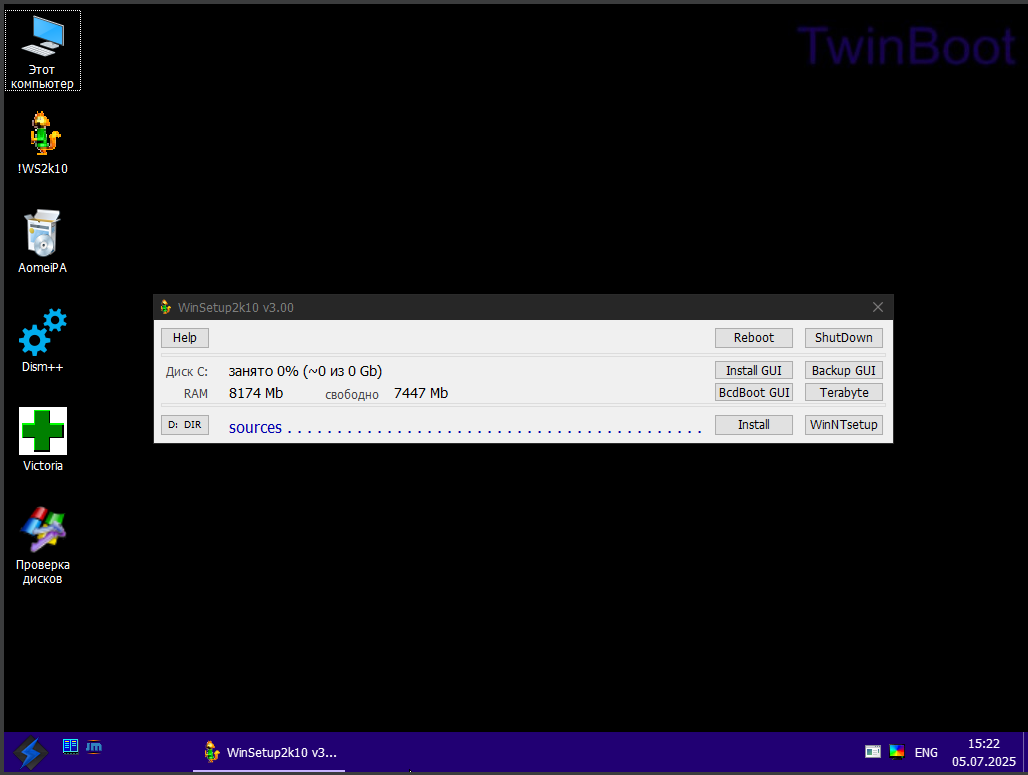  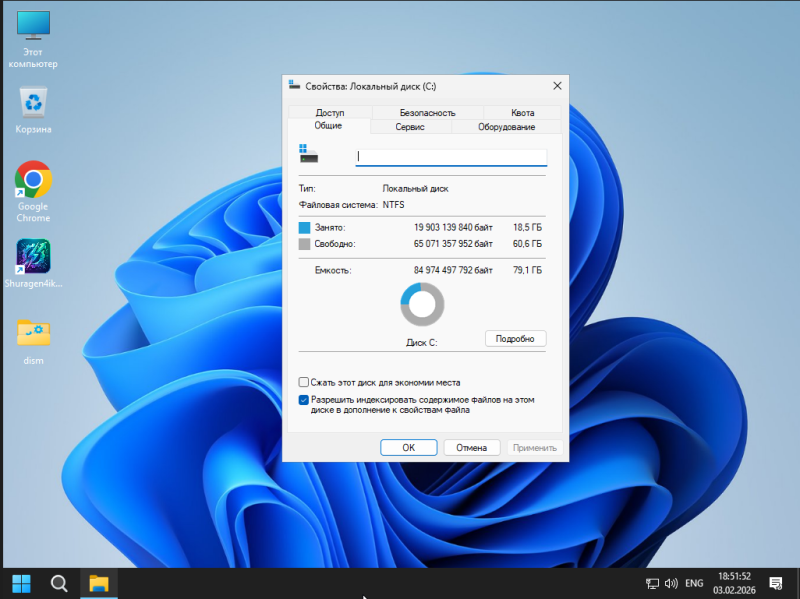  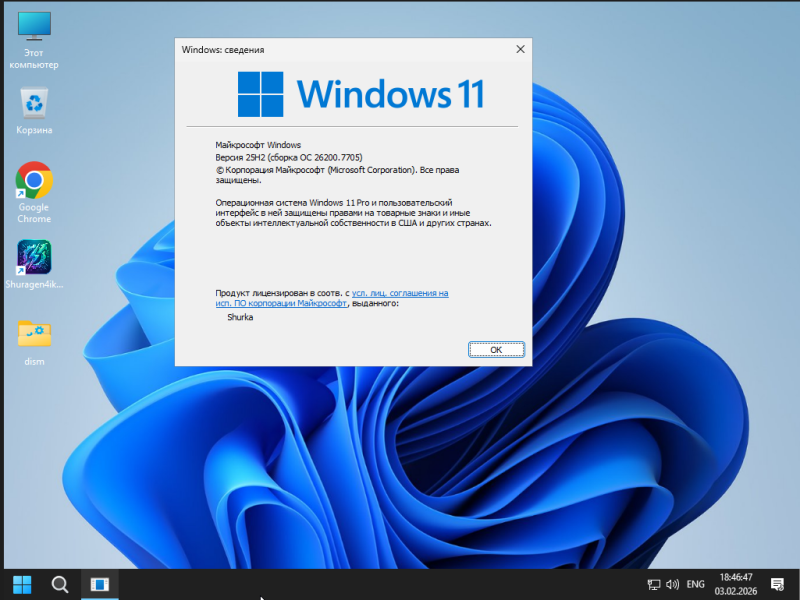
|
 Вверх
ВверхТекущее время: 04-Фев 04:28
Часовой пояс: UTC + 3
|
Вы не можете начинать темы
Вы не можете отвечать на сообщения Вы не можете редактировать свои сообщения Вы не можете удалять свои сообщения Вы не можете голосовать в опросах Вы не можете прикреплять файлы к сообщениям Вы не можете скачивать файлы |
!ВНИМАНИЕ!
Сайт не предоставляет электронные версии произведений, а занимается лишь коллекционированием и каталогизацией ссылок, присылаемых и публикуемых на форуме нашими читателями. Если вы являетесь правообладателем какого-либо представленного материала и не желаете, чтобы ссылка на него находилась в нашем каталоге, свяжитесь с нами, и мы незамедлительно удалим ее. Файлы для обмена на трекере предоставлены пользователями сайта, и администрация не несет ответственности за их содержание. Просьба не заливать файлы, защищенные авторскими правами, а также файлы нелегального содержания!