
|
|||||||||||||||||

|
--Samlab Driver Installer SDI_2.26.9.1_Final_Драйвер-паки 26.10.1 14 new driverpacks [Multi/Ru]
--  Версия программы: SDI 2.26.9.1 Final _26.09.3 _13 new_driverpacks Версия программы: SDI 2.26.9.1 Final _26.09.3 _13 new_driverpacksРазработчики: SamLab (драйвер-паки), BadPointer, Glenn Delahoy (программа), SamLab и QuarQ (перепаковка и модификация). Сайт:https://sdi.com.ru/ Язык интерфейса: Русский  , Английский , Английский и ещё 39 языков и ещё 39 языков Лечение: не требуется Системные требования:
Описание: SamLab Driver Installer (бывшая Snappy) - программа для установки и обновления драйверов с использованием драйвер-паков от SamLab из сборки SamDrivers. Является лидером среди программ этого класса по точности подбора драйверов и скорости работы. При ранжировании драйверов отдает приоритет более подходящим драйверам (невзирая на наличие более новых версий), чтобы минимизировать риски для рядовых пользователей. Специалисты могут оценить большой объем информации выдаваемый о драйверах и возможность выбрать альтернативный драйвер. Возможности программы SDI:
Назначение драйвер-паков от SamLabDP_Biometric | Сенсорные панелиDP_Bluetooth | Устройства Bluetooth DP_CardReader | Кард-ридеры DP_Chipset | Чипсеты DP_LAN_Intel | Сетевые карты Intel DP_LAN_Others | Сетевые карты прочие DP_LAN_Realtek-NT | Сетевые карты Realtek (Win Vista-10) DP_LAN_Realtek-XP | Сетевые карты Realtek (Win XP) DP_MassStorage | Контроллеры HDD/SSD DP_Misc | Периферийные устройства DP_Modem | Модемы DP_Monitor | Мониторы и проекторы DP_Printer | Принтеры DP_Sound_CMedia | Звуковые карты C-Media DP_Sound_Conexant | Звуковые карты Conexant DP_Sound_Creative | Звуковые карты Creative DP_Sound_IDT | Звуковые карты IDT и SigmaTel DP_Sound_Intel | Звуковые карты Intel DP_Sound_Others | Звуковые карты прочие DP_Sound_VIA | Звуковые карты VIA DP_Sound_Waves | Выделено из DP_Sounds_Realtek DP_Sounds_HDMI | Устройства HDMI audio DP_Sounds_Realtek | Звуковые карты Realtek DP_Sounds_Realtek_DCH | Звуковые карты Realtek (DCH) DP_Telephone | Телефоны/Смартфоны DP_Touchpad_Alps | Тач-пады Alps DP_Touchpad_Cypress | Тач-пады Cypress DP_Touchpad_Elan | Тач-пады Elan DP_Touchpad_Others | Тач-пады прочие DP_Touchpad_Synaptics | Тач-пады Synaptics DP_TV_Aver | Тюнеры Aver DP_TV_Beholder | Тюнеры Beholder DP_TV_DVB | Тюнеры и DVB устройства DP_TV_Others | Тюнеры прочие DP_Vendor | Уникальные устройства конкретных вендоров DP_Video_Intel-NT | Видеокарты Intel (Win Vista-10) DP_Video_Intel-XP | Видеокарты Intel (Win XP) DP_Video_Intel_DCH2x | Видеокарты Intel (DCH2x) DP_Video_Intel_DCH30x | Видеокарты Intel (DCH30x) DP_Video_Intel_DCH31x | Видеокарты Intel (DCH31x) DP_Video_nVIDIA-NT | Видеокарты nVidia (Win Vista-10) DP_Video_nVIDIA-XP | Видеокарты nVidia (Win XP) DP_Video_nVIDIA_DCH4x | Видеокарты nVidia (DCH4x) DP_Video_nVIDIA_DCH5x | Видеокарты nVidia (DCH5x) DP_Video_nVIDIA_Legacy-NT | Видеокарты nVidia (старые legacy-драйверы) DP_Video_nVIDIA_Server | Серверные видеокарты nVidia DP_Video_nVIDIA_Server_DCH | Серверные видеокарты nVidia (DCH) DP_Videos_AMD-10 | Видеокарты AMD/ATI ???? DP_Videos_AMD-NT | Видеокарты AMD/ATI (Win Vista-10) DP_Videos_AMD-XP | Видеокарты AMD/ATI (Win XP) DP_Videos_AMD_DCH30 | Видеокарты AMD/ATI (DCH30x) DP_Videos_AMD_DCH31 | Видеокарты AMD/ATI (DCH31x) DP_Videos_AMD_Legacy-NT | Видеокарты AMD/ATI (старые legacy-драйверы) DP_Videos_AMD_Server | Серверные видеокарты AMD/ATI DP_Videos_AMD_Server_DCH | Серверные видеокарты AMD/ATI (DCH) DP_Videos_Others | Видеокарты прочие DP_WebCam | Веб-камеры DP_WLAN-WiFi | Модули Wi-Fi и беспроводные устройства DP_WWAN-4G | Модемы/устройства 3G/4G/LTE DP_xUSB | Контроллеры USB DP_xVirtual | Виртуальные устройства DP_ySounds_Extensions | Расширения для звуковых устройств (не входит в основной пакет) DP_yVideo_AMD-Apple | Видеокарты AMD/ATI (Apple) (не входит в основной пакет) DP_yVideo_AMD-Modded | Видеокарты AMD/ATI (модификации) (не входит в основной пакет) DP_yVideo_AMD-Notebook | Видеокарты AMD/ATI (для ноутбуков) (не входит в основной пакет) DP_yVideo_Intel-Notebook | Видеокарты Intel (для ноутбуков) (не входит в основной пакет) DP_zAndroid | Устройства на базе Андроид DP_zLegal | драйвера от производителя Belkin DP_zUSB3 | Контроллеры USB3 DP_zWindows11 | драйвера под windows11 (не входит в основной пакет) DP_zzBad | проблемные и требующие внимания драйвера (не входит в основной пакет) Как сделать резервную копию драйверов?
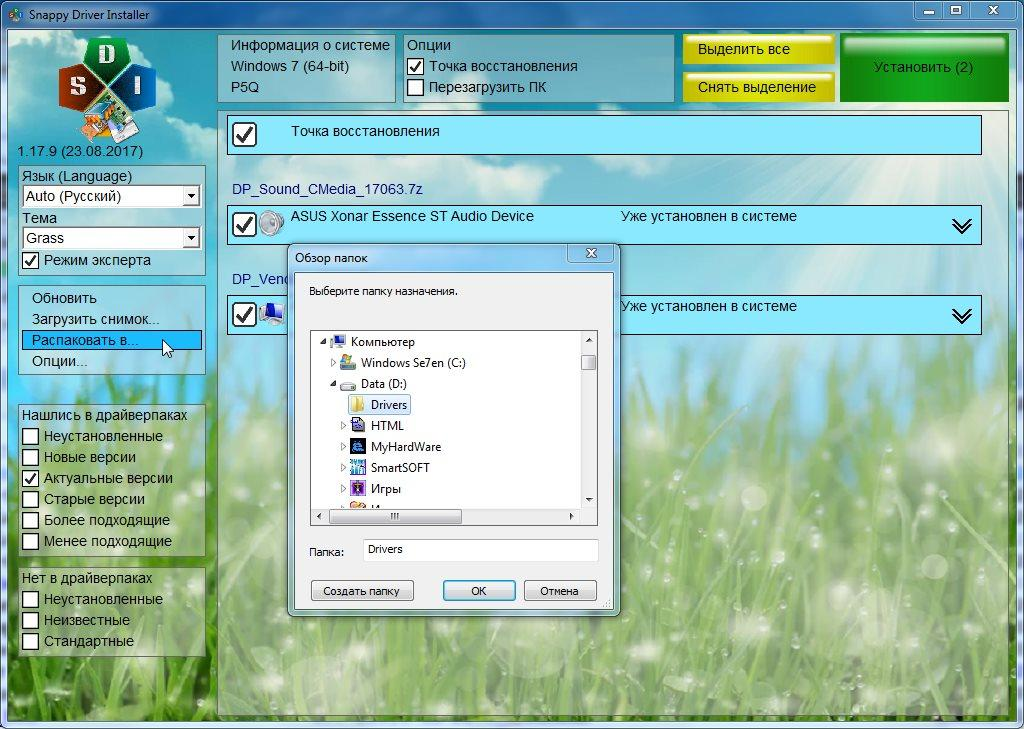 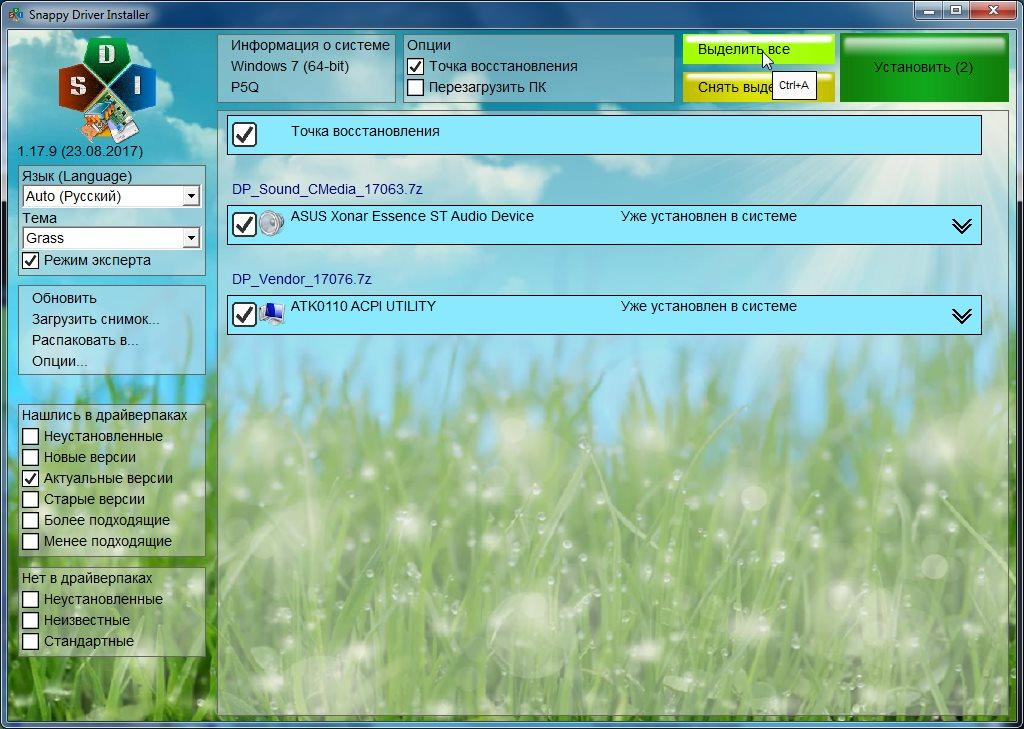 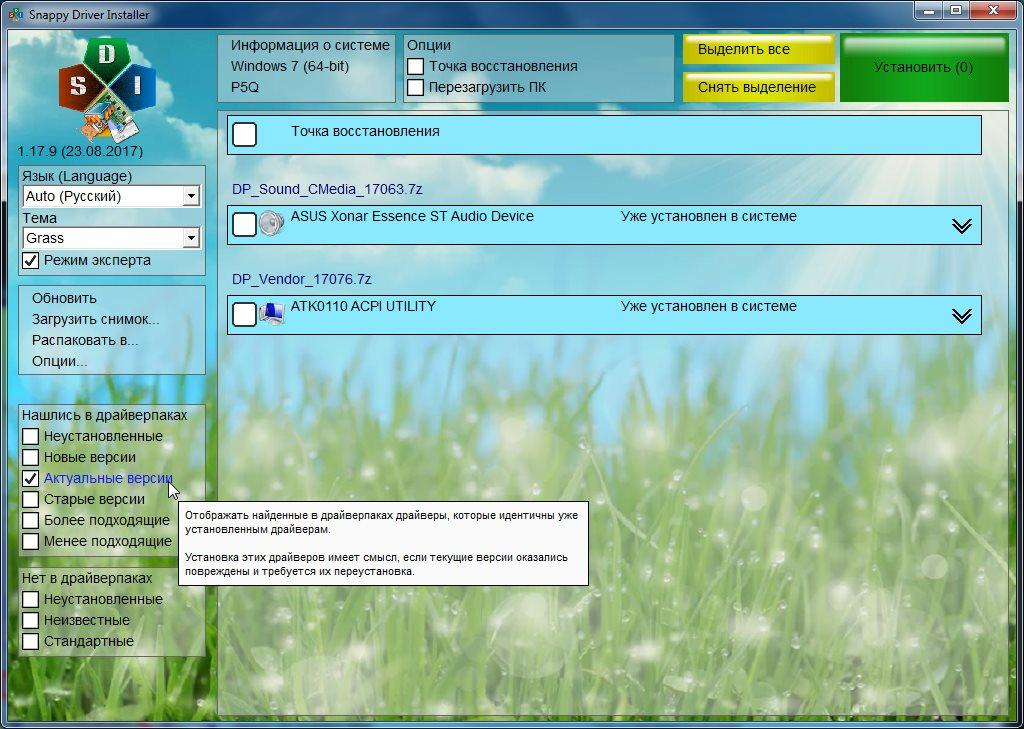 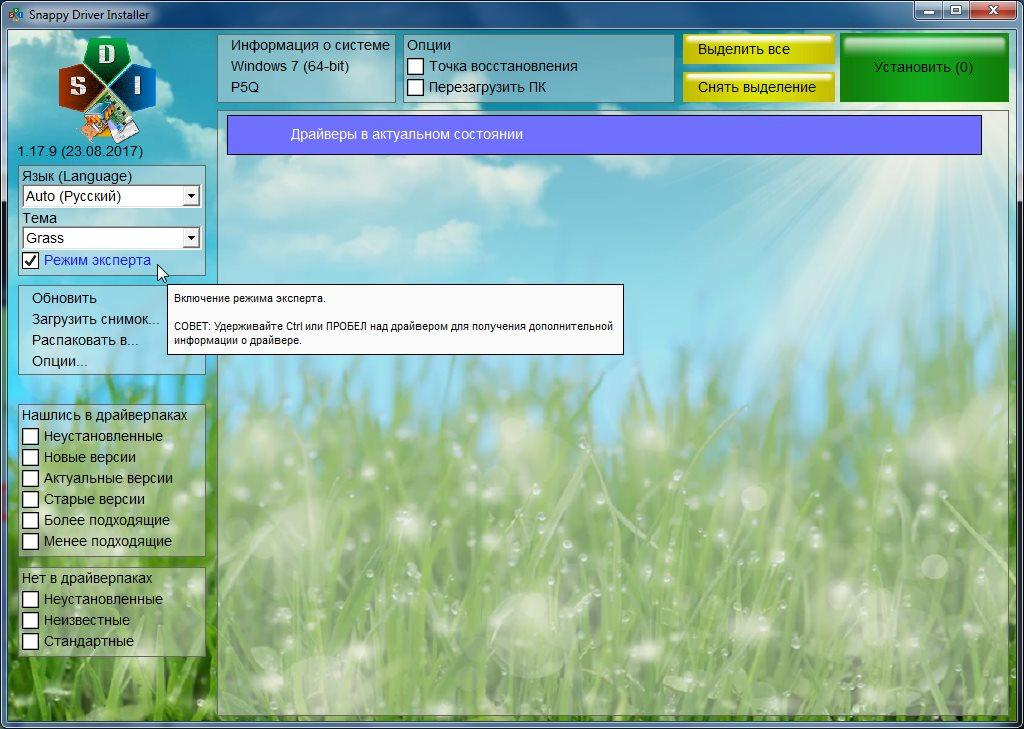 Note: Так как драйверы для резервной копии берутся непосредственно из драйвер-паков, потому что копирование установленных драйверов не может быть корректным по причине отсутствия/удаления некоторых файлов, необходимых для установки, то помимо конкретных драйверов, программой будут распакованы и некоторые другие. Не стоит удивляться файлам, не имеющим непосредственного отношения к конкретному драйверу. Ключи запуска из командной строки и другие ключи для работы с программойПолный список ключей можно посмотреть по следующей ссылке: https://sdi-tool.org/settings/Разные полезности в работе с программой, которые надо знать
Как уменьшить размер SDIМожно удалить любой драйвер-пак и даже не один. По своим запросам и потребностям...Обычно мало востребованы серверные драйверы видеокарт, для кого-то неактуальны драйверы под Win XP, для ноутбуков зачастую лучше от вендоров драйверы устанавливать и т.д.. Так что, смотрим инфу под спойлером Драйвер-паки, входящие в состав раздачи и делаем свой выбор. PS. Файл bin из indexes/SDI при удалении драйвер-пака можно и не удалять, вес там мизерный. В какой форме сообщать об ошибке программы (багрепорт)
Техподдержка, оформление, исходники1 - Поддержка пользователей также осуществляется на следующих ресурсах -https://t.me/SamLabWS https://sourceforge.net/p/snappy-driver-installer/tickets/ группа Snappy Driver Installer на ВКонтакте 2 - Исходники SDI находятся здесь - https://sdi-tool.org/releases/SDI_Sources.7z 3 - Возможно Ваш вопрос обсуждался ранее и там будет ответ. Snappy Driver Installer R193 [Multi/Ru] Snappy Driver Installer R323 / Драйвер-паки 15085 [Multi/Ru] (Обновляемая) Snappy Driver Installer R496 / Драйвер-паки 16093 [Multi/Ru] (Авторская обновляемая раздача) Контрольные суммыФайл: SDI_2.26.9.1_Final_Драйвер-паки 26.10.1 14 new driverpacks.isoCRC-32: b4b03036 MD5: c6fc40f3b0dbcdd2056fbb6184a2573a SHA-1: e83d2e46d79a54e0db8d4bda637dadd3a278c27a SHA-256: b004d325e14929fd5915c032d56f8cf63d618b0e16d7f6f0cfe9195b6c81033b SHA-512: 4e24f374b210a5c871a196acdd6e3fddf7890f8ed2c72e13dd0c3148b5a878374555973f3f07983ea2595d229ff6a502b4be6e43e180afb22044f9836f688d9f 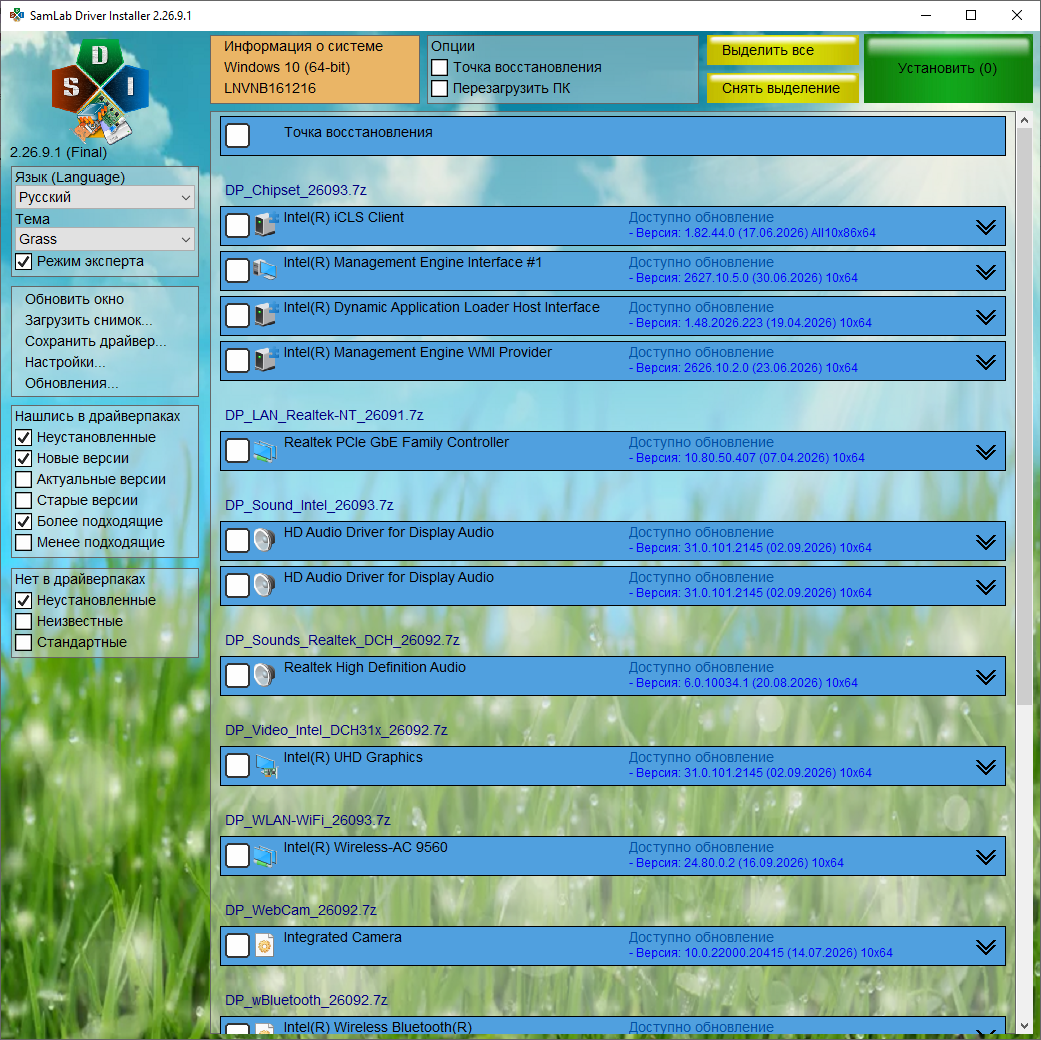 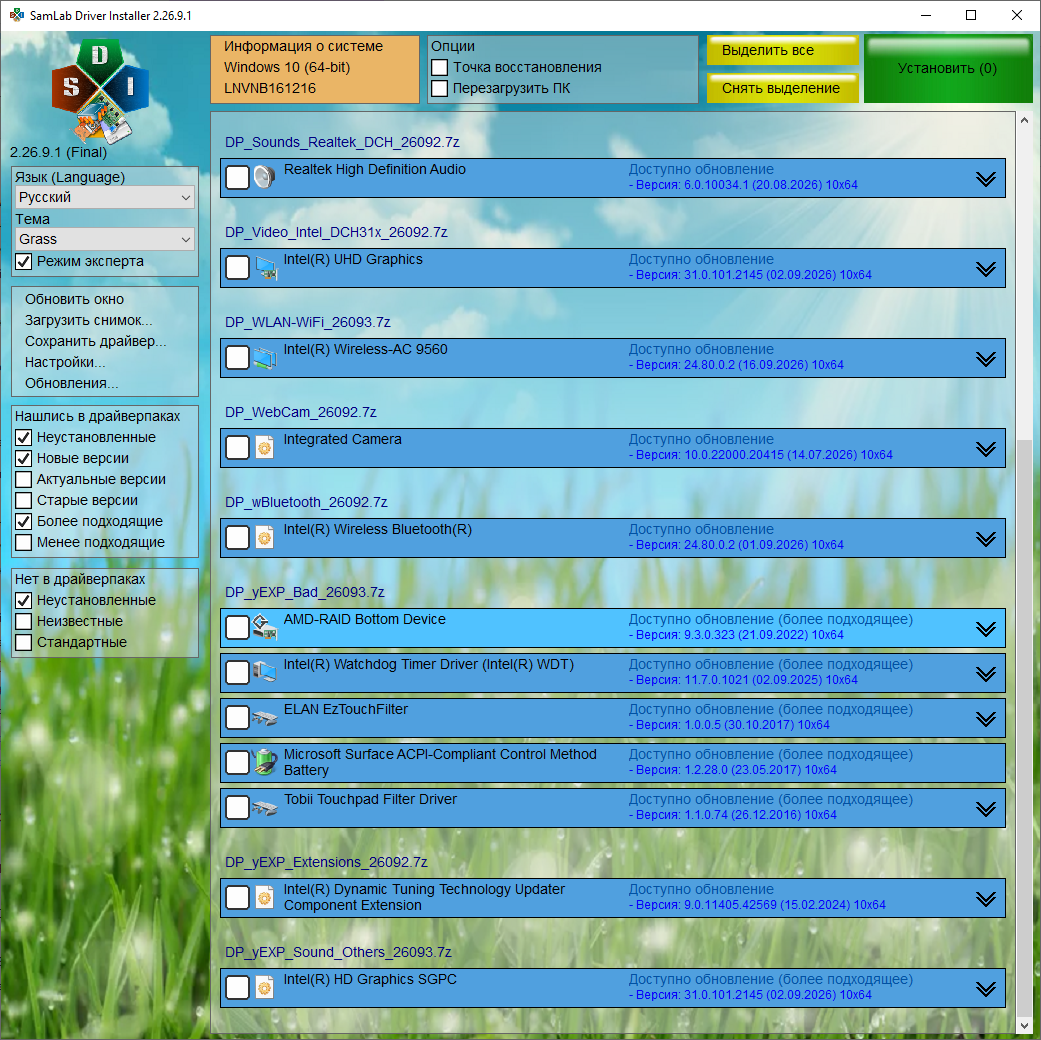  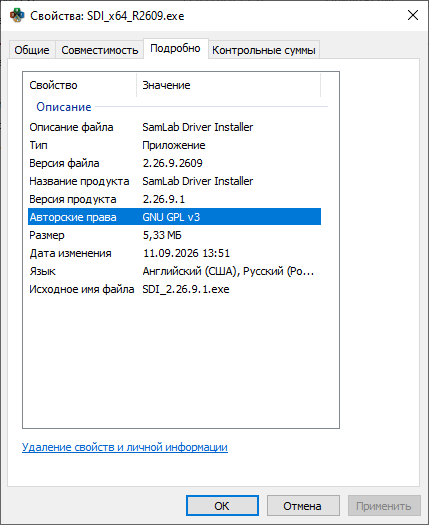
Комментарий от Izual Soft |

 Вверх
Вверх

![[Цитировать]](./styles/templates/default/images/lang/ru/icon_quote.gif "Ответить с цитатой")
 nikas
Отправлено: 02-Окт-2026 11:30 #2
(спустя 1 год 4 месяца)
nikas
Отправлено: 02-Окт-2026 11:30 #2
(спустя 1 год 4 месяца)
nikas
|
Уму не постижимо. Третий раз скачал этот недоделанный БРАК. При установке драйверов в конце начинается БЕСКОНЕЧНАЯ ПЕРЕЗАГРУЗКА. Пришлось оба раза переустанавливать ОС. Уберите ЭТО с раздачи, не позорьтесь.
|
 Izual Soft
Отправлено: 02-Окт-2026 14:52 #3
(спустя 3 часа)
Izual Soft
Отправлено: 02-Окт-2026 14:52 #3
(спустя 3 часа)
Izual Soft
|
УСТРАНЕНИЕ, А НЕ ПЕРЕУСТАНОВКА. Научитесь не переустанавливать систему после каждой проблемы, а устранять. Переустановить и начинающий может
Вечная перезагрузка после установки драйвера — это классический boot loop. Система не может загрузиться, потому что новый драйвер конфликтует с оборудованием или повредил системные файлы, и Windows автоматически перезагружается, пытаясь «починиться». Главная задача — прервать этот цикл и удалить/откатить проблемный драйвер. Шаг 1: Прервите цикл и войдите в среду восстановления Самый надежный способ — принудительно вызвать меню восстановления Windows (WinRE). Выключите компьютер (зажмите кнопку питания на 5–10 секунд). Включите его и, как только появятся первые признаки загрузки (логотип производителя, крутящиеся точки), снова зажмите кнопку питания, чтобы выключить. Повторите эту процедуру 2–3 раза подряд. На третий или четвертый раз Windows должна сама запустить «Автоматическое восстановление» или «Восстановление при загрузке». Если автоматическое восстановление не запускается, попробуйте зажать клавишу Shift и, удерживая её, выбрать «Перезагрузка» в меню Пуск (если оно доступно) или на экране входа в систему. Шаг 2: Загрузитесь в Безопасный режим В меню восстановления выберите: Поиск и устранение неисправностей → Дополнительные параметры → Параметры загрузки → Перезагрузить. После перезагрузки появится список вариантов. Нажмите 4 или F4, чтобы выбрать «Безопасный режим» (или 5/F5 для безопасного режима с сетью). В безопасном режиме загружается только минимальный набор драйверов, поэтому система должна запуститься. Шаг 3: Удалите или откатите проблемный драйвер Находясь в безопасном режиме, откройте Диспетчер устройств (devmgmt.msc). Найдите устройство, для которого вы устанавливали драйвер (чаще всего это «Видеоадаптеры», «Звуковые, игровые и видеоустройства» или «Сетевые адаптеры»). Кликните по нему правой кнопкой мыши. Попробуйте сначала «Откатить драйвер». Эта опция вернет предыдущую версию, если она была. Если кнопка неактивна, переходите к следующему пункту. Если откат не помог или недоступен, выберите «Удалить устройство». В появившемся окне обязательно поставьте галочку «Удалить программы драйверов для этого устройства», если она есть. После удаления перезагрузите компьютер в обычном режиме. Windows должна загрузиться с базовым драйвером Microsoft. Если проблема осталась или вы не можете определить, какой именно драйвер виноват, можно использовать утилиту DDU (Display Driver Uninstaller). Она запускается в безопасном режиме и полностью вычищает все следы драйверов видеокарт (NVIDIA, AMD, Intel), что часто решает проблему. Что делать, если безопасный режим не загружается? Если даже в безопасный режим войти не удается, попробуйте следующие методы из меню восстановления: Восстановление системы: Поиск и устранение неисправностей → Дополнительные параметры → Восстановление системы. Выберите точку восстановления, созданную до установки драйвера. Восстановление при загрузке: Поиск и устранение неисправностей → Дополнительные параметры → Восстановление при загрузке. Windows попытается автоматически исправить ошибки загрузчика. Командная строка: Поиск и устранение неисправностей → Дополнительные параметры → Командная строка. Введите sfc /scannow и нажмите Enter, чтобы проверить и восстановить системные файлы. Важное дополнение Иногда причиной циклической перезагрузки становится Driver Verifier — встроенный инструмент диагностики. Если вы (или какая-то программа) его включали, его нужно отключить. В командной строке (из меню восстановления) введите verifier /reset и перезагрузитесь. Если ни один из шагов не помог, скорее всего, потребуется переустановка Windows с сохранением файлов или полная чистая установка. Если на каком-то из шагов что-то пойдет не так или появится непонятное сообщение, напишите — разберемся дальше. Последний раз редактировалось: Izual Soft (2026-10-02 15:06), всего редактировалось 1 раз |
nikas
Отправлено: 02-Окт-2026 15:03 #4
(спустя 10 минут)
nikas
|
Я пытался поставить этот сборник драйверов на двух разных ноутбуках - результат абсолютно одинаков. Что же у обоих ноутбуков, железо не подходит к этим драйверам?
|
Izual Soft
Отправлено: 02-Окт-2026 16:38 #5
(спустя 1 час 35 минут)
Izual Soft
|
[qpost=33691]Я пытался поставить этот сборник драйверов на двух разных ноутбуках - результат абсолютно одинаков. Что же у обоих ноутбуков, железо не подходит к этим драйверам?
https://boosty.to/samdrivers Драйвера с офсайтов, их не сами создают как сборки. Причин может быть много Ищите у себя. Раздача постоянно активна круглосуточно SamLab , и проблема была бы у всех, а не единичная Ставят сборки, да и твикают все подряд. а потом то драйвера косячный, то зависает на ровном месте У меня не один год без переустановки все летает, и ставится. на 4 устройствах все работает.3 ноута, и комп. И десятки работают, и 11, все в норме Соблюдай первый закон сантехники. Не трогай кран если не течет. Так -же и система если работает, не трогай. Почему у вас так, это не я не. Что вы с системой делаете, что ставите, на какое железо... это вам лучше знать, раз у вас проблемы такие, не ставьте драйвера, или точно определите какой драйвер виноват, и его не ставить. Вариантов много что делать, и как., То что с драйверами такое бывает, к сожалению да. И повторюсь, ищите проблему у себя |
nikas
Отправлено: 03-Окт-2026 03:13 #6
(спустя 10 часов)
nikas
|
Я всегда ставил и ставлю драйвера вот отсюда - никаких проблем: https://www.comss.ru/page.php?id=5539. Решил попробовать ваше творение, но ... напрасно. До свидания.
и что? SamLab (Россия) Версия Installer : 2.26.9.1 (Full) У меня Samlab Driver InstallerSDI 2.26.9.1 Final Один и тот же автор, тот же источник. Разница только в том что там где качаешь ты, и все остальные, там старые версии драйверов без подписки, а у меня с подпиской Одним словом те же яйца, только в профиль https://boosty.to/samdrivers |
Текущее время: 09-Окт 00:28
Часовой пояс: UTC + 3
|
Вы не можете начинать темы
Вы не можете отвечать на сообщения Вы не можете редактировать свои сообщения Вы не можете удалять свои сообщения Вы не можете голосовать в опросах Вы не можете прикреплять файлы к сообщениям Вы не можете скачивать файлы |
!ВНИМАНИЕ!
Сайт не предоставляет электронные версии произведений, а занимается лишь коллекционированием и каталогизацией ссылок, присылаемых и публикуемых на форуме нашими читателями. Если вы являетесь правообладателем какого-либо представленного материала и не желаете, чтобы ссылка на него находилась в нашем каталоге, свяжитесь с нами, и мы незамедлительно удалим ее. Файлы для обмена на трекере предоставлены пользователями сайта, и администрация не несет ответственности за их содержание. Просьба не заливать файлы, защищенные авторскими правами, а также файлы нелегального содержания!